
Déposer une facture d'achat
Objectif : enregistrer une facture fournisseur sans la saisir : Ohipa la lit, la range, puis vous propose l’écriture comptable à valider.
Prérequis : une boîte créée, et votre facture sur l’ordinateur, en PDF ou en photo.
Vidéo en cours de publication. Le guide ci-dessous reste complet sans elle.
Déposer le document
Section intitulée « Déposer le document »-
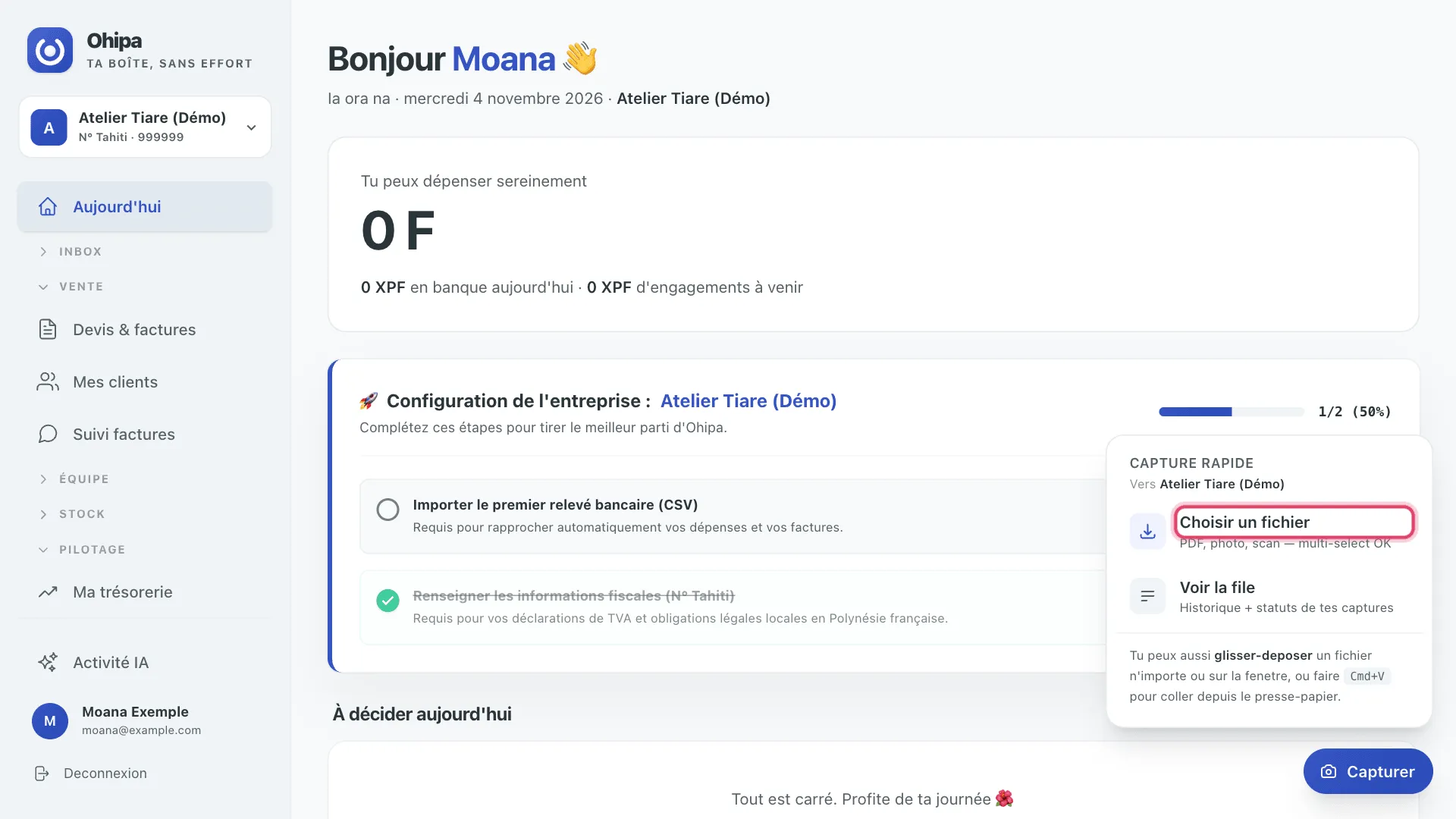
Cliquez sur Capturer, en bas à droite. Ce bouton est présent sur tous les écrans. Le menu « Capture rapide » indique la boîte qui recevra le document.
-
Cliquez sur Choisir un fichier, puis sélectionnez votre facture. Vous pouvez en choisir plusieurs à la fois.
-
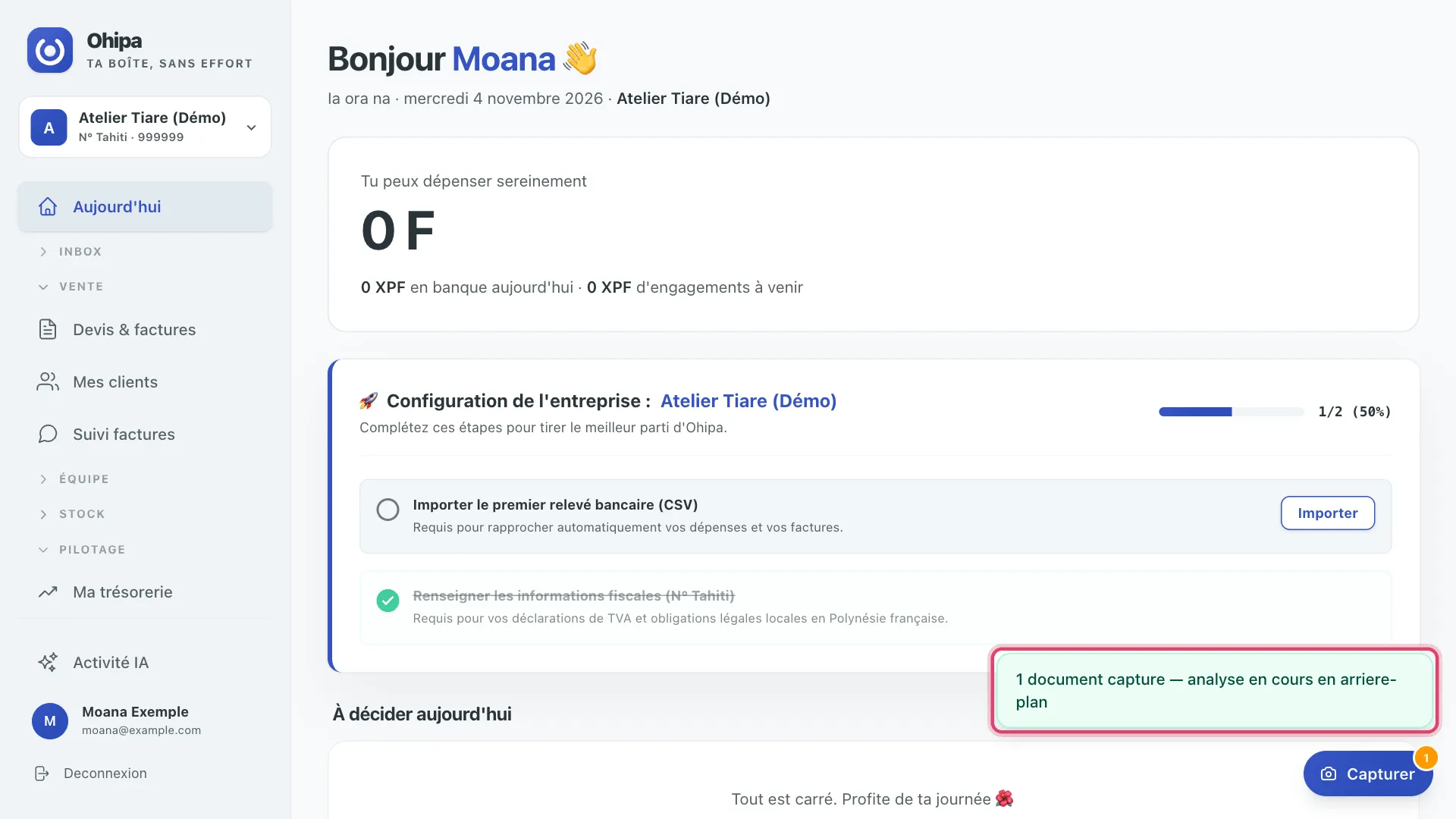
Le message « 1 document capture — analyse en cours en arriere-plan » confirme le dépôt. Vous pouvez continuer à travailler pendant l’analyse.
Suivre l’analyse
Section intitulée « Suivre l’analyse »-
Cliquez à nouveau sur Capturer, puis sur Voir la file. Vous arrivez sur la page « File de capture », aussi accessible par Mes captures dans le menu.
-
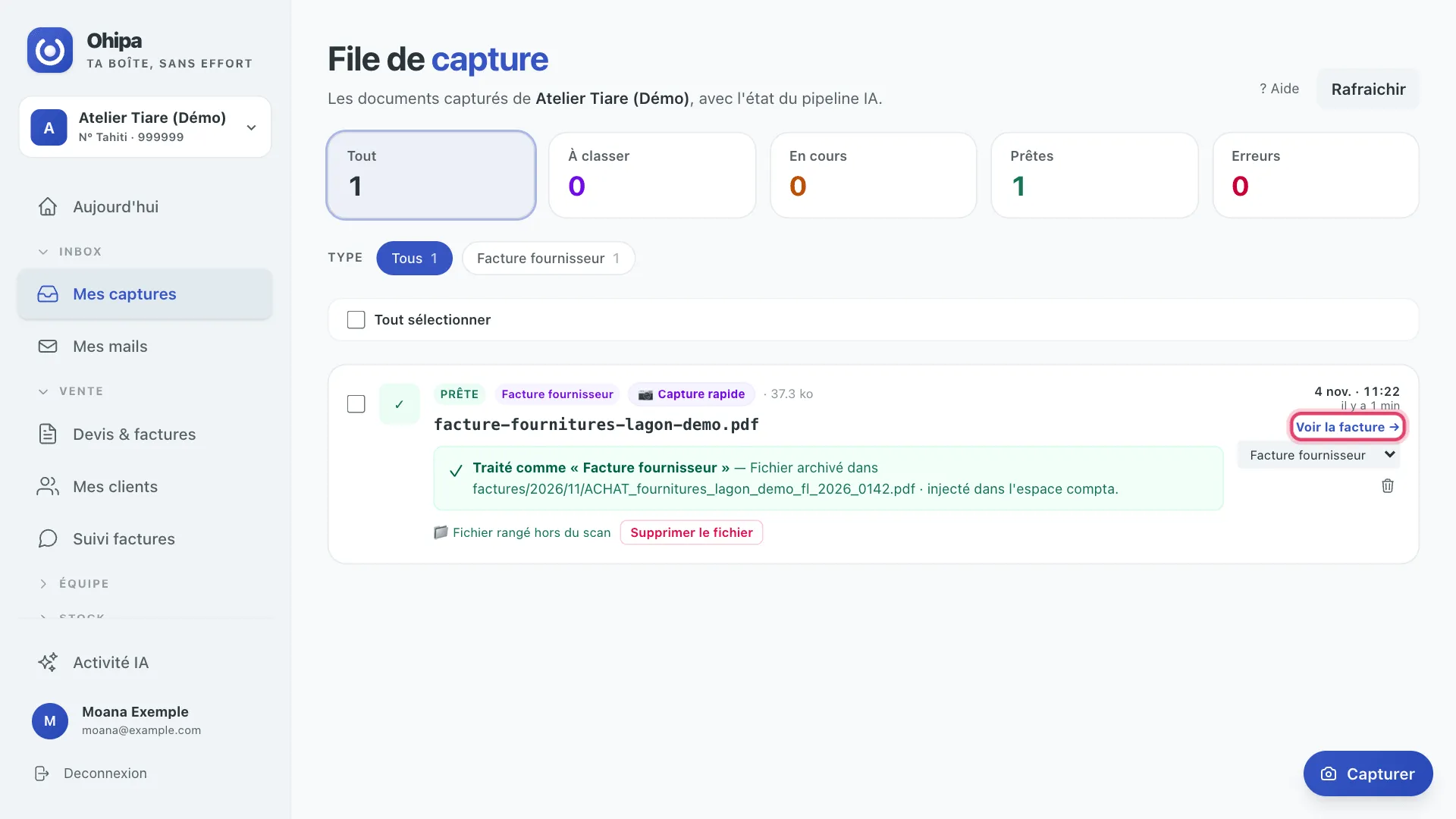
Le document passe de « En attente » à « Analyse en cours », puis à « Prête ». Cliquez sur Rafraichir pour mettre la liste à jour.
-
Une fois le document prêt, cliquez sur Voir la facture →.
-
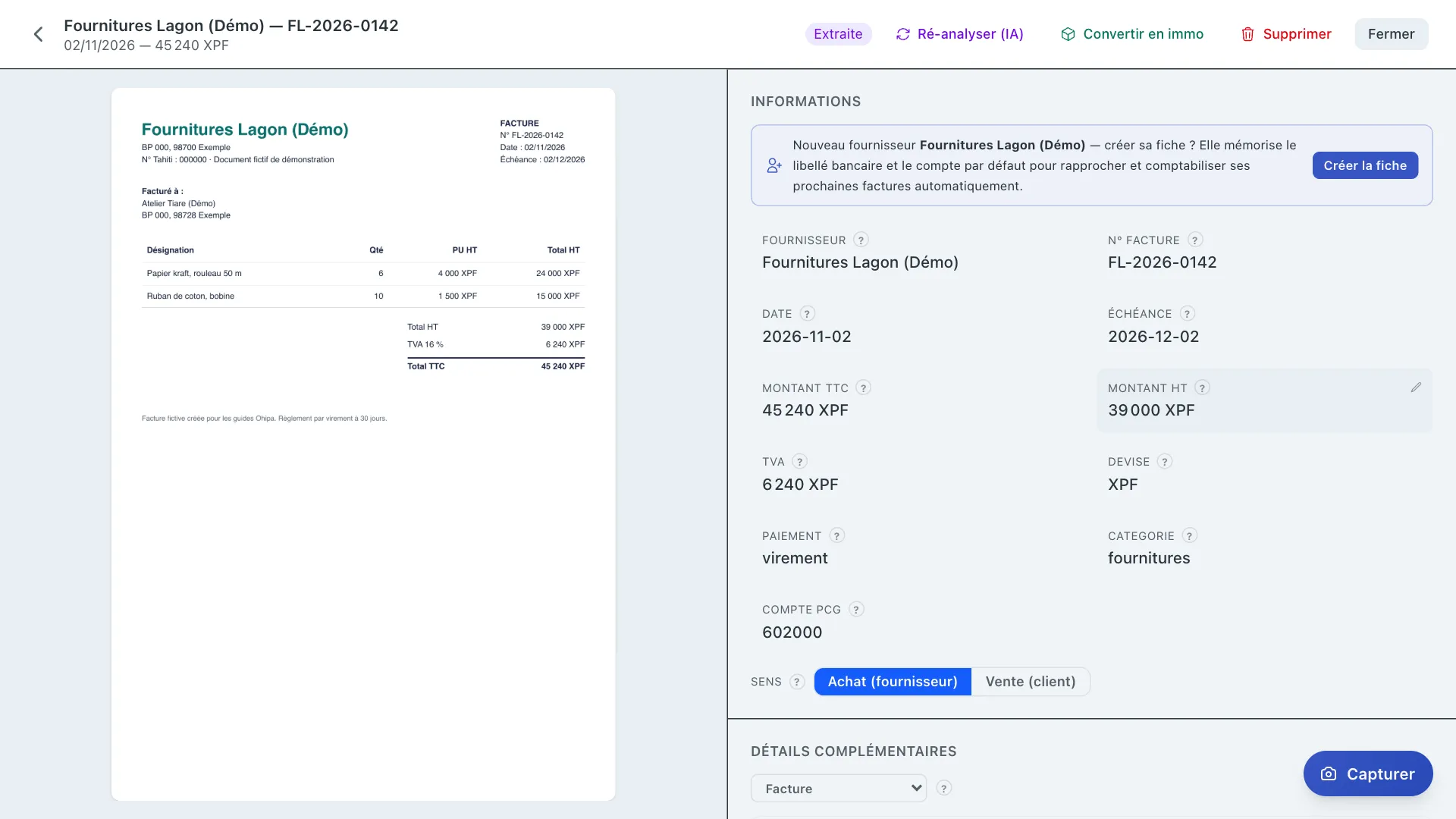
La fiche présente les informations lues à côté du document : fournisseur, numéro, dates et montants. Cliquez sur Fermer, en haut à droite, pour revenir à l’espace compta.
Valider l’écriture
Section intitulée « Valider l’écriture »-
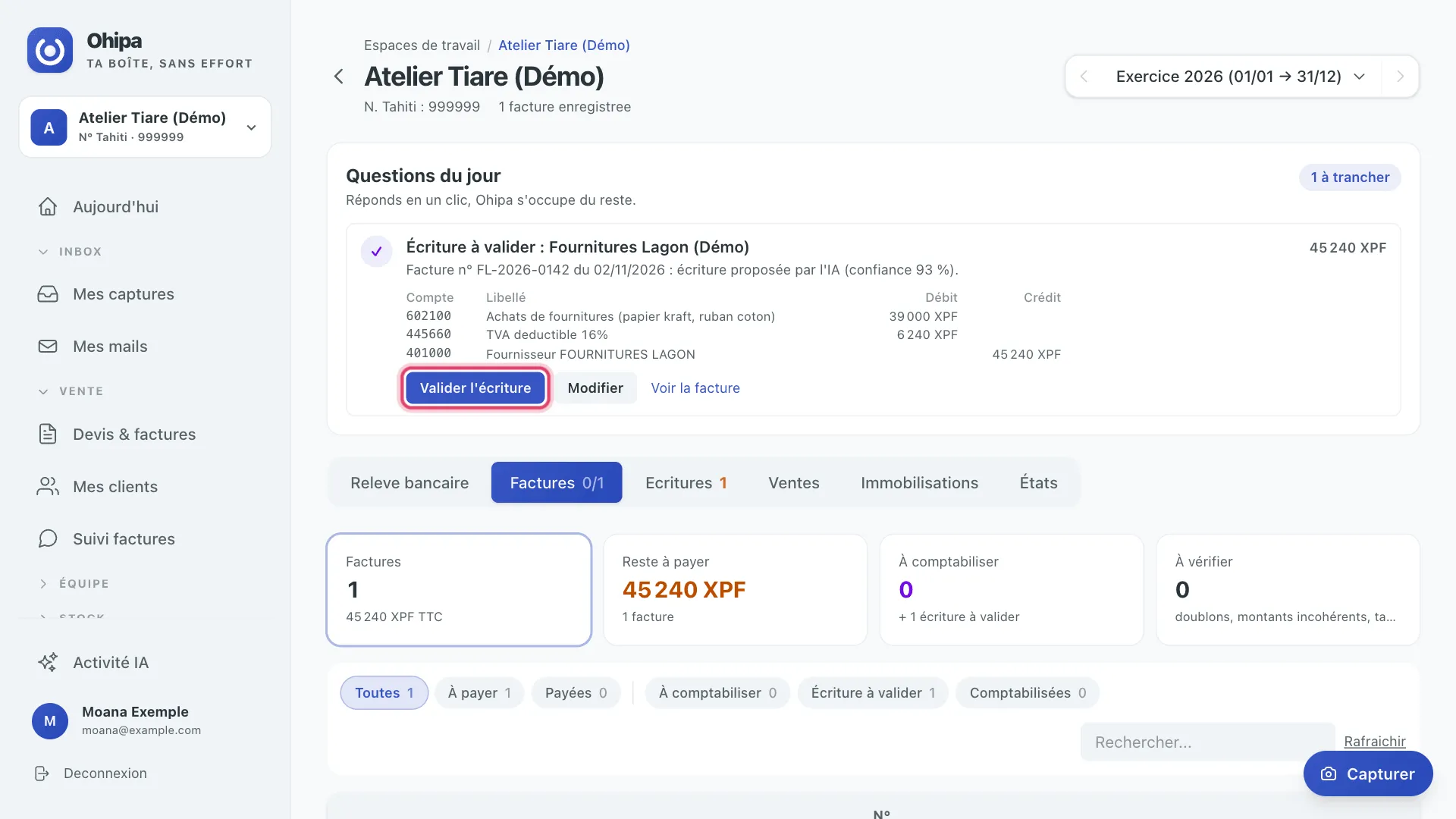
Dans l’espace compta, la section « Questions du jour » présente l’écriture proposée, avec ses comptes, ses libellés et ses montants. Elle peut mettre quelques instants à apparaître après l’analyse.
-
Vérifiez la proposition, puis cliquez sur Valider l’écriture. Pour la corriger d’abord, cliquez sur Modifier.
Résultat attendu
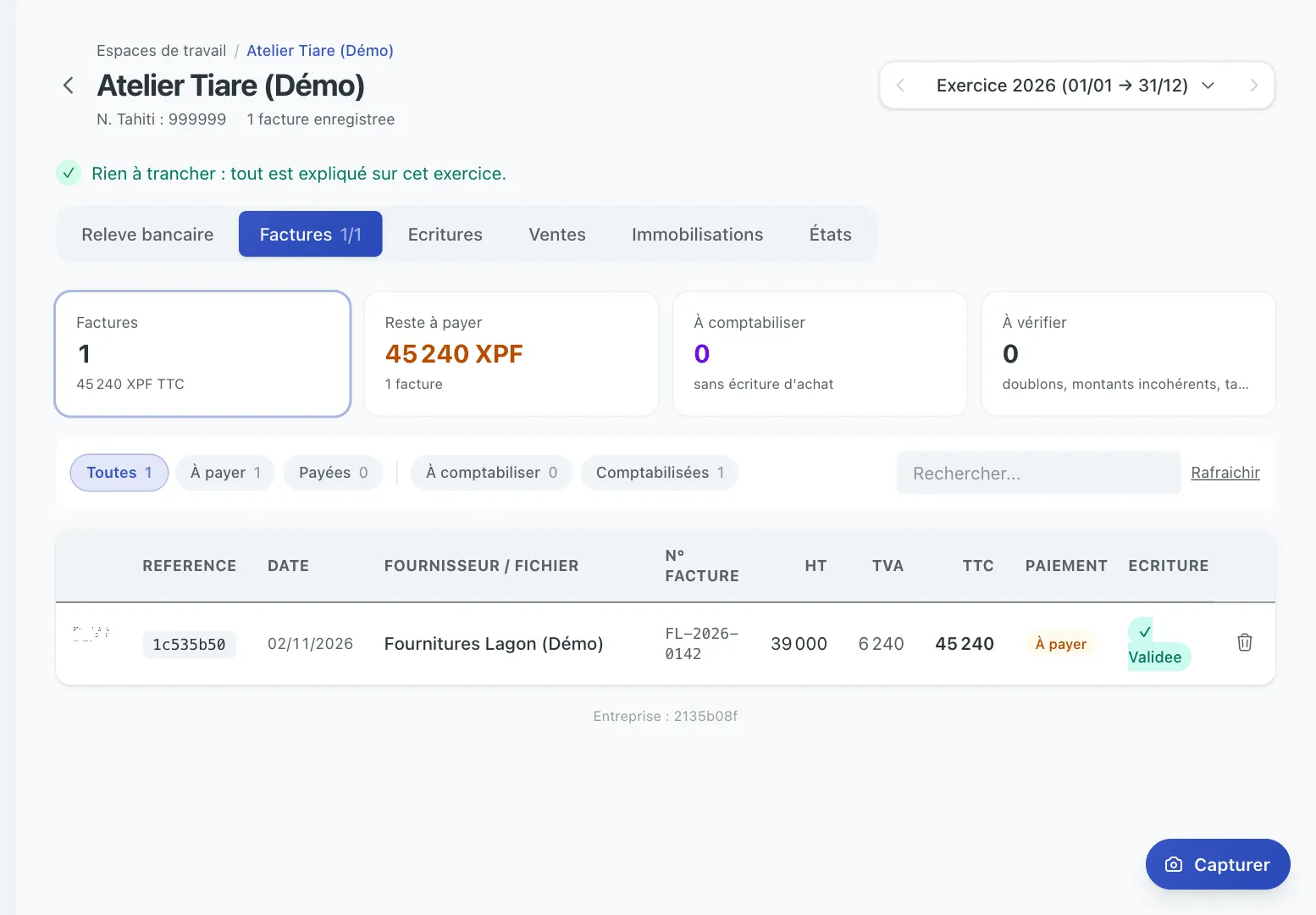
Section intitulée « Résultat attendu »La question disparaît. Dans l’onglet Factures, la ligne affiche « Validee » dans la colonne Écriture et « À payer » dans la colonne Paiement. La facture reste à payer jusqu’à ce que vous rapprochiez son paiement sur le relevé bancaire.
Difficultés courantes
Section intitulée « Difficultés courantes »Le document reste « À classer »
Section intitulée « Le document reste « À classer » »Ohipa n’a pas pu déterminer ce qu’est le document, ou n’a pas pu le lire automatiquement. Le message affiché sur la ligne précise la raison. À droite de la ligne, ouvrez le menu de classement, intitulé selon le cas Classer comme…, Classer comme autre chose… ou Reclasser…, puis choisissez le bon type.
Le document affiche une erreur
Section intitulée « Le document affiche une erreur »La ligne passe en « Erreur », avec un message comme « Analyse interrompue » ou « Service momentanément indisponible ». Cochez la case de la ligne, puis cliquez sur ↻ Relancer l’analyse (1), au-dessus de la liste. Si l’erreur revient, voyez Captures et factures.
« Taux de change à renseigner »
Section intitulée « « Taux de change à renseigner » »La facture est libellée dans une autre devise que le franc Pacifique, sans taux connu. Elle n’est alors comptée ni dans vos charges ni dans votre trésorerie. Dans « Questions du jour », saisissez la valeur en XPF d’une unité de devise à la date de la facture, puis cliquez sur Enregistrer.
Le même fichier a été déposé deux fois
Section intitulée « Le même fichier a été déposé deux fois »Ohipa reconnaît un fichier identique déjà déposé pour cette boîte : le message indique « 1 deja connu », et rien de nouveau n’est analysé. Il n’y a ni nouvelle ligne dans Mes captures, ni seconde facture.
« Doublon probable »
Section intitulée « « Doublon probable » »La même facture semble enregistrée deux fois : « Questions du jour » affiche par exemple « Facture n° FL-2026-0142 de 45 240 XPF enregistrée 2 fois. » Cliquez sur Supprimer le doublon, ou sur Ce sont des factures distinctes s’il s’agit bien de deux factures. Voir ouvre la facture pour vérifier.
L’écriture proposée n’est pas la bonne
Section intitulée « L’écriture proposée n’est pas la bonne »Dans « Questions du jour », cliquez sur Modifier. L’onglet Ecritures s’ouvre sur les « Propositions IA a valider », où vous pouvez la corriger avant de l’accepter.