
Établir un bulletin de paie
Objectif : créer la fiche d’un salarié, calculer sa paie du mois et obtenir son bulletin en PDF.
Prérequis : une boîte créée, le salaire brut du salarié, et votre secteur CPS, indiqué sur votre bordereau de cotisations ou votre espace e-Services CPS.
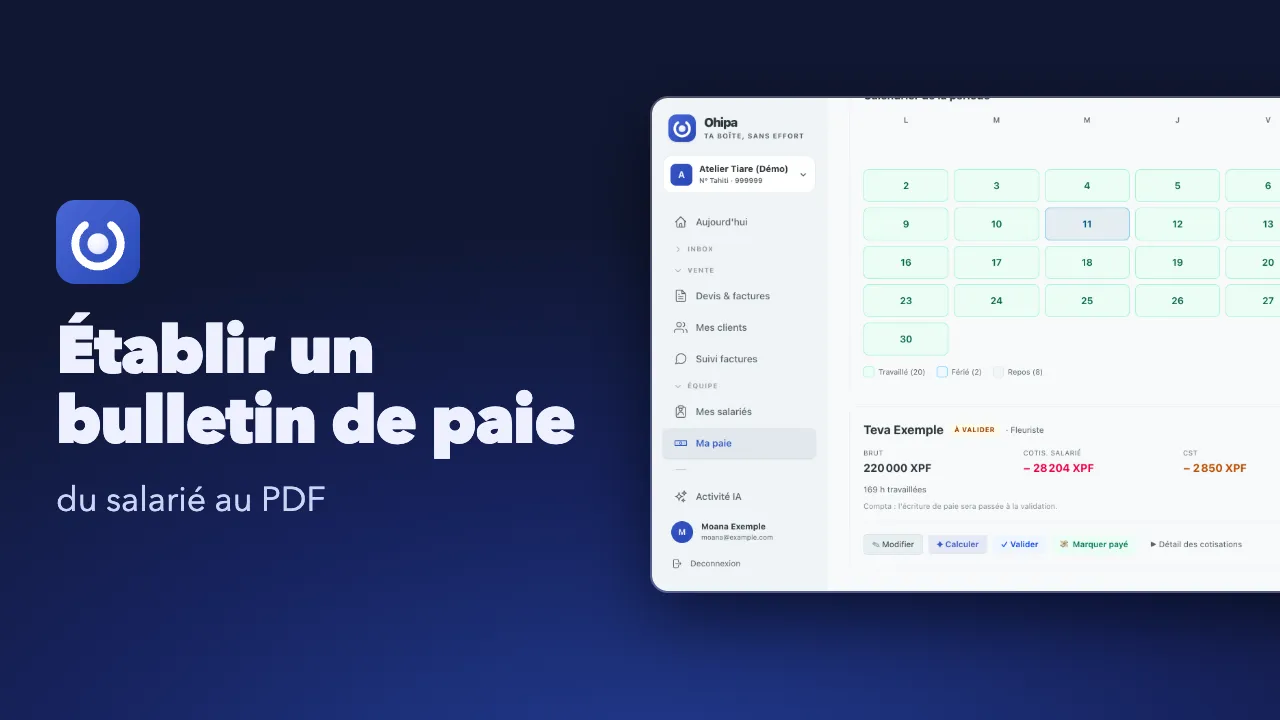
Vidéo en cours de publication. Le guide ci-dessous reste complet sans elle.
Créer la fiche du salarié
Section intitulée « Créer la fiche du salarié »-
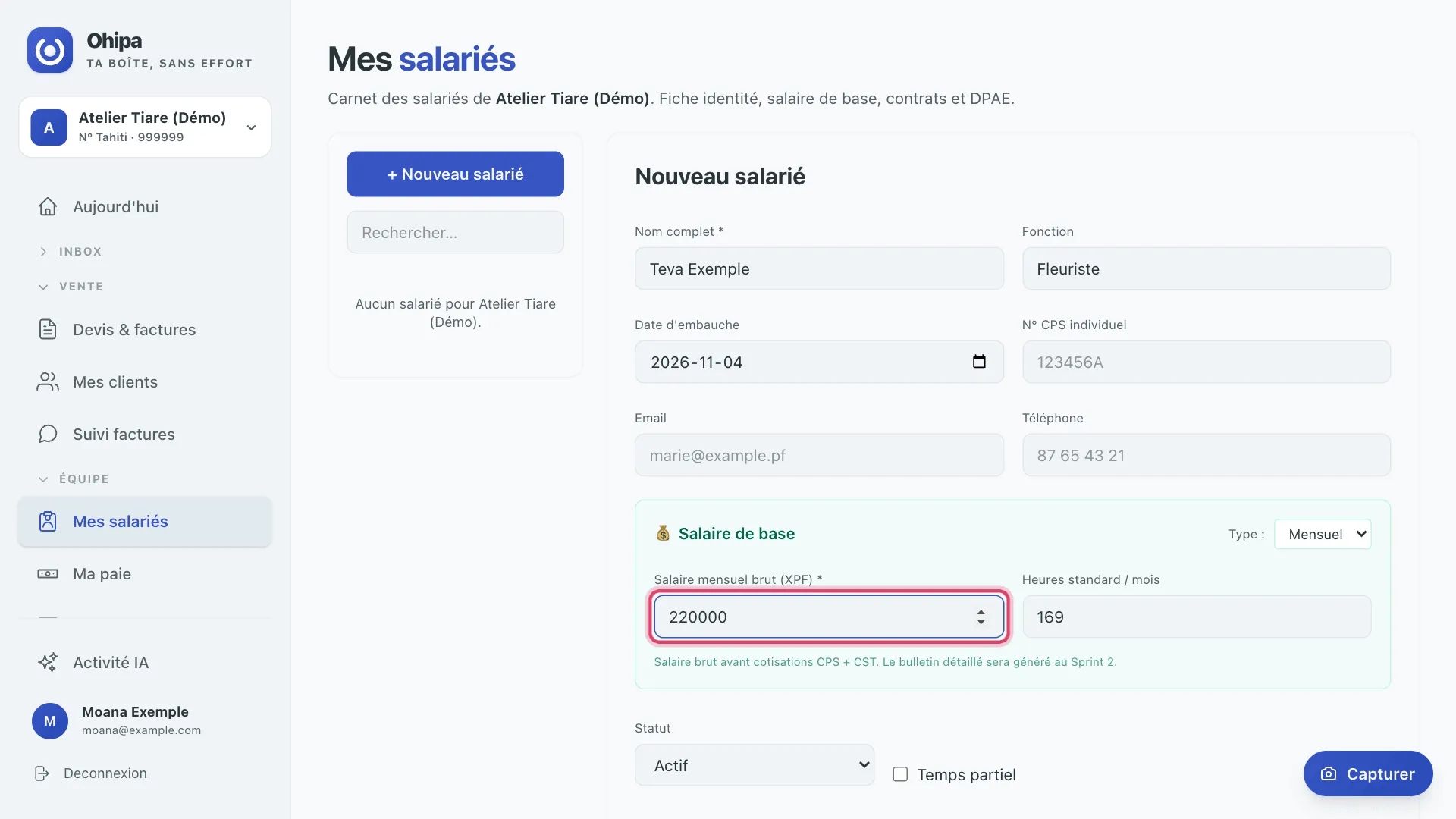
Dans le menu, section Équipe, ouvrez Mes salariés, puis cliquez sur + Nouveau salarié.
-
Renseignez au minimum Nom complet * et Salaire mensuel brut (XPF) *. Le menu Type : permet de passer d’un salaire mensuel à un salaire horaire.
-
Cliquez sur Créer le salarié, en bas du formulaire.
Lancer et calculer la paie
Section intitulée « Lancer et calculer la paie »-
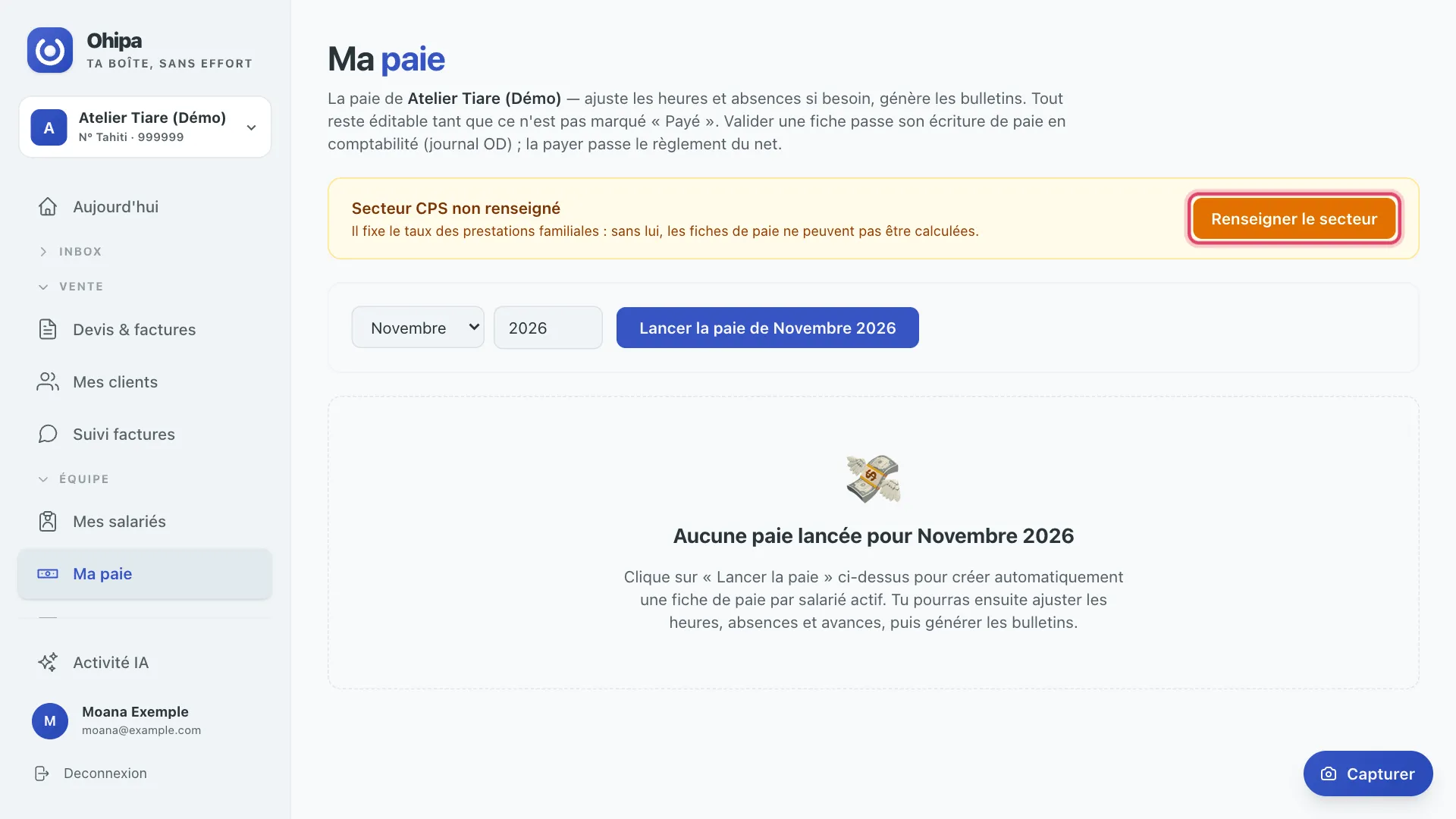
Ouvrez Ma paie. La première fois, le bandeau « Secteur CPS non renseigné » s’affiche : sans ce secteur, les fiches ne peuvent pas être calculées. Cliquez sur Renseigner le secteur, choisissez le vôtre, puis cliquez sur Enregistrer.
-
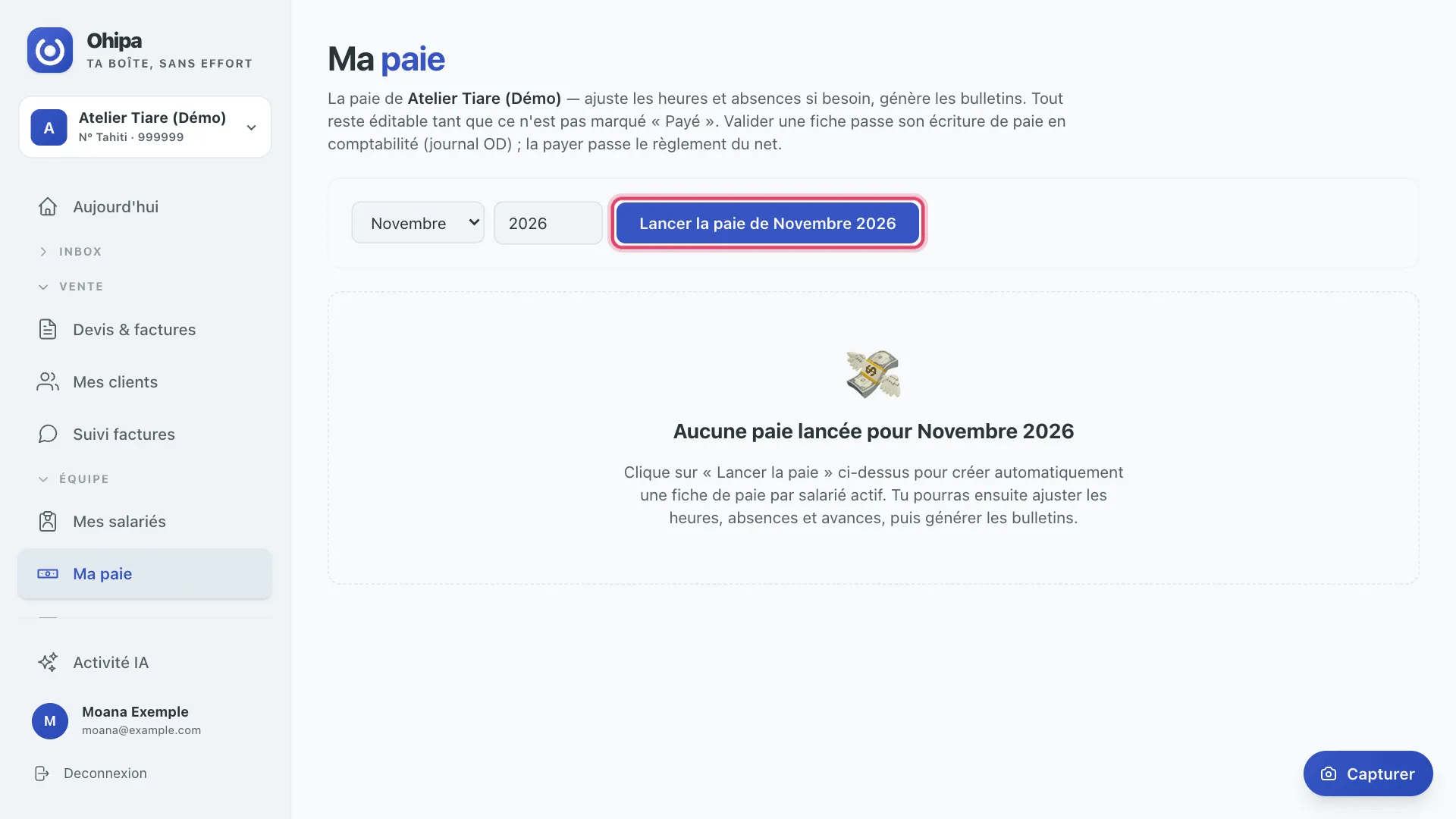
Vérifiez le mois et l’année, puis cliquez sur Lancer la paie de …. Le bouton reprend le mois choisi, par exemple Lancer la paie de Novembre 2026. Ohipa crée une fiche pour chaque salarié actif.
-
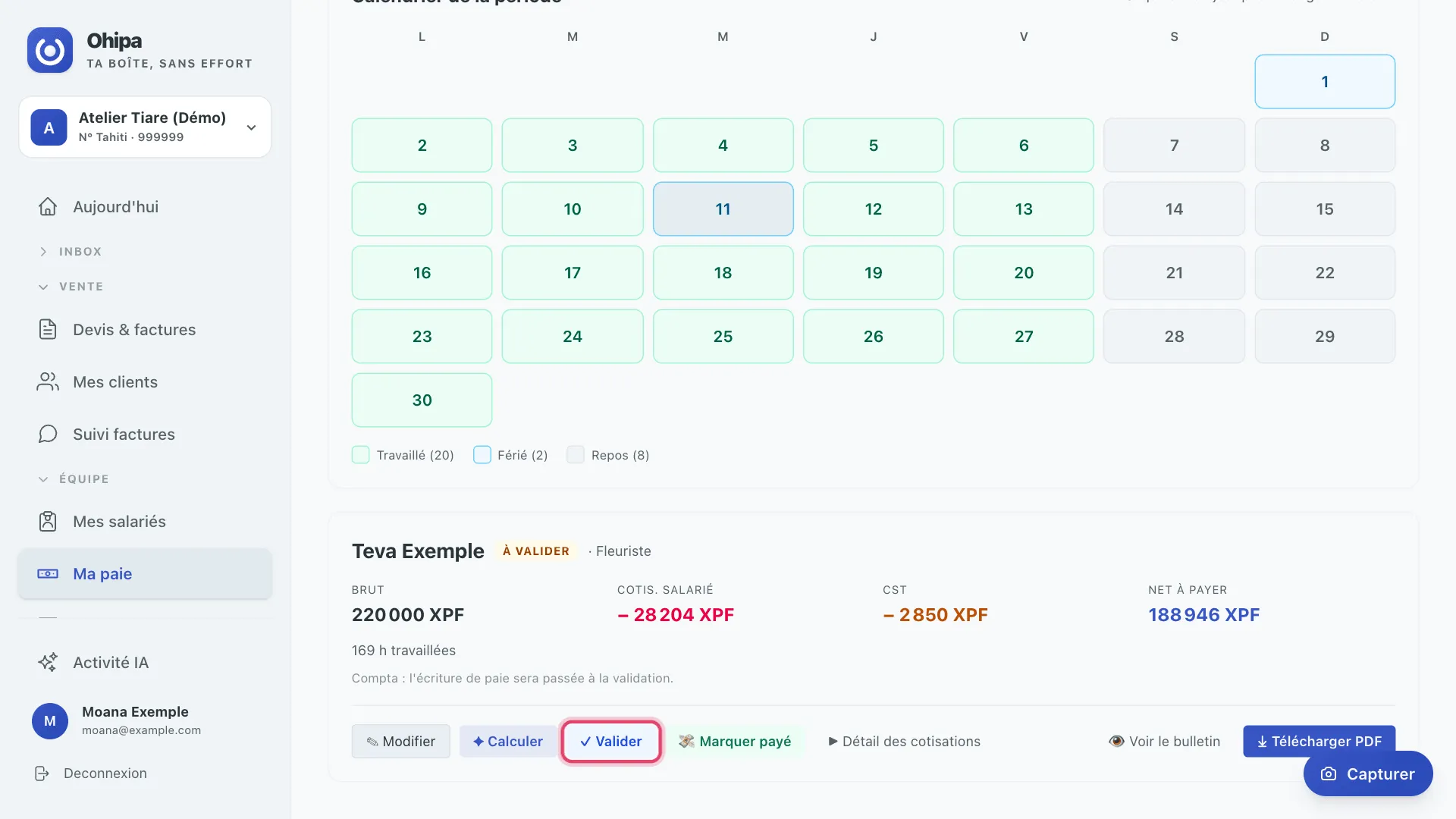
Cliquez sur ✦ Calculer tout. Chaque fiche affiche alors le brut, les cotisations salariales, la CST et le net à payer. Pour ajuster les heures, cliquez sur ✎ Modifier sur la fiche, puis relancez le calcul.
Valider et payer
Section intitulée « Valider et payer »-
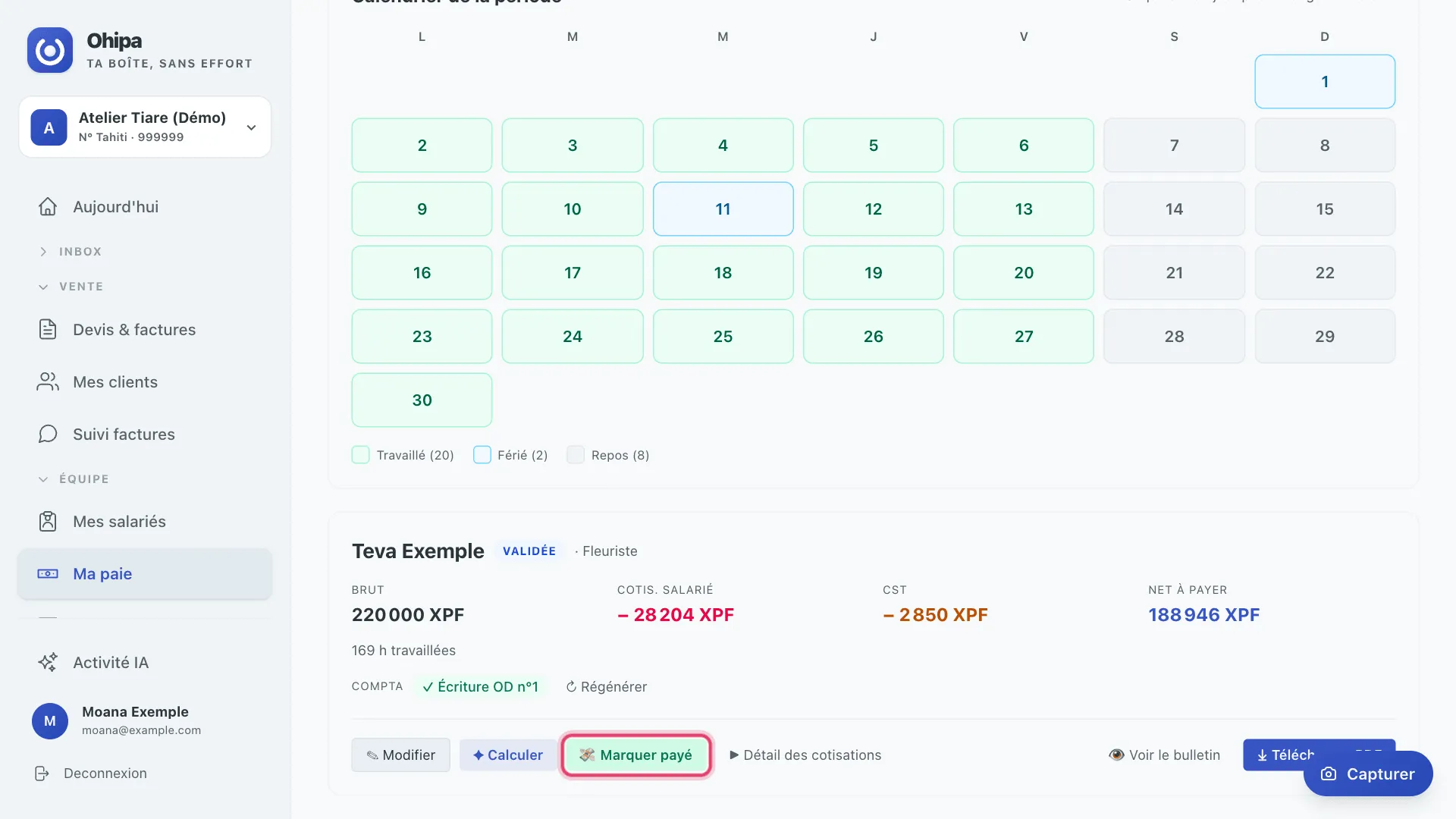
Vérifiez la fiche, puis cliquez sur ✓ Valider. La fiche passe à « Validée » et son écriture de paie entre en comptabilité.
-
Une fois le virement fait, cliquez sur 💸 Marquer payé, puis confirmez dans la fenêtre du navigateur. Cette action verrouille le calcul et enregistre le règlement du net.
-
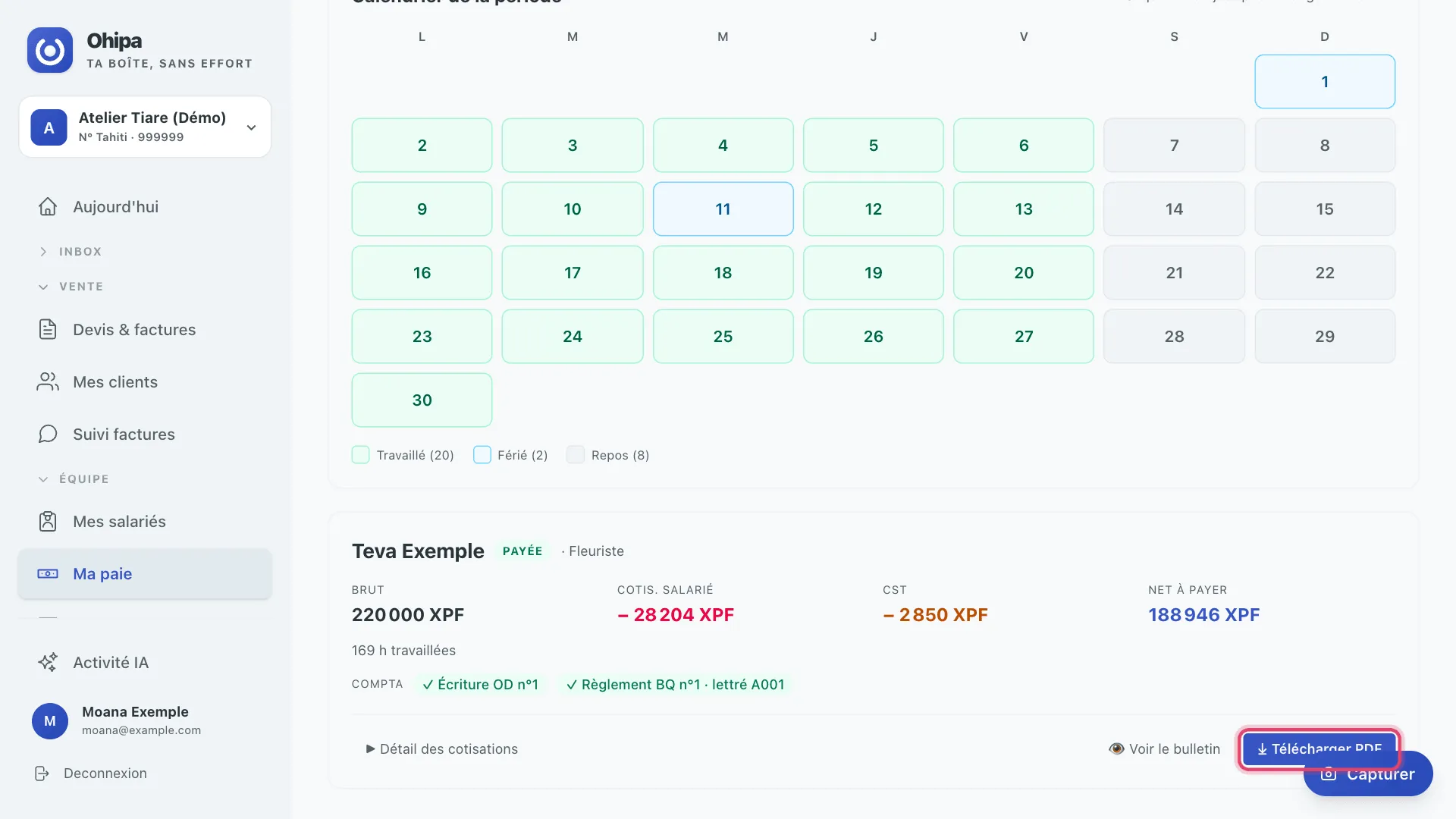
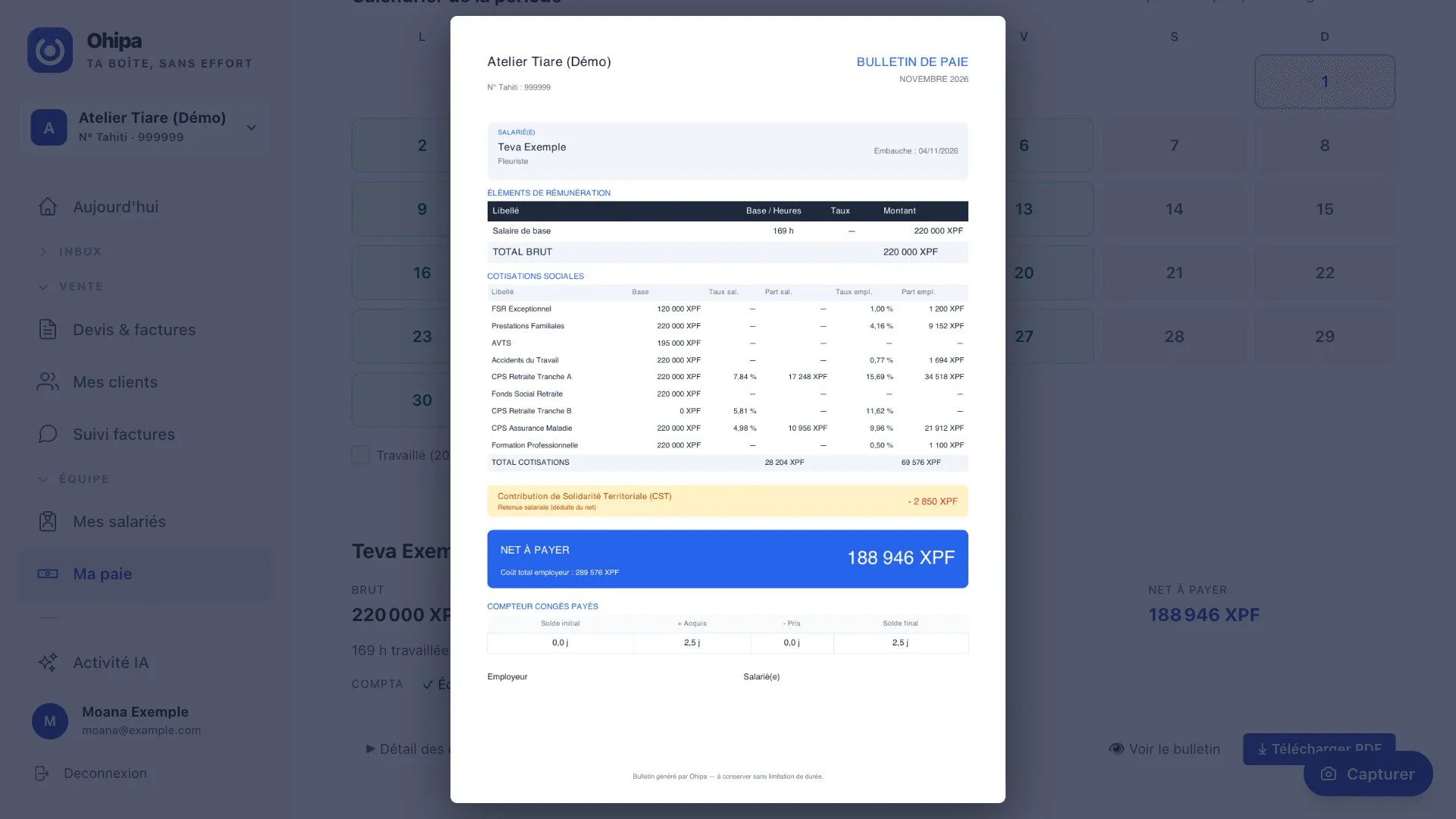
Cliquez sur ⤓ Télécharger PDF pour obtenir le bulletin. 👁 Voir le bulletin l’ouvre dans un nouvel onglet.
Résultat attendu
Section intitulée « Résultat attendu »La fiche affiche « Payée », et vous avez le bulletin de paie en PDF à remettre à votre salarié.
Difficultés courantes
Section intitulée « Difficultés courantes »« Aucun salarié actif pour cette boîte. »
Section intitulée « « Aucun salarié actif pour cette boîte. » »La paie crée une fiche par salarié actif, et il n’y en a aucun. Créez la fiche dans Mes salariés, ou vérifiez que son Statut est bien Actif.
« Secteur CPS non renseigné »
Section intitulée « « Secteur CPS non renseigné » »Le secteur fixe le taux des prestations familiales. Sans lui, ✦ Calculer tout rouvre la fenêtre de choix : sélectionnez votre secteur, puis cliquez sur Enregistrer et calculer.
« Paramétrage spécifique : la paie restera bloquée pour ce secteur. »
Section intitulée « « Paramétrage spécifique : la paie restera bloquée pour ce secteur. » »Cette mention figure sous le secteur 4, Armement. Vérifiez votre secteur sur votre bordereau de cotisations ou votre espace e-Services CPS avant de l’enregistrer.
Ajuster les heures, les absences ou une prime
Section intitulée « Ajuster les heures, les absences ou une prime »Tant que la fiche n’est pas payée, cliquez sur ✎ Modifier. Vous y trouvez notamment Heures travaillées, Heures supplémentaires, Congés pris (h), Maladie (j), Avances (XPF) et Primes (XPF). Relancez ensuite le calcul avec ✦ Calculer.
La DMO signale des informations manquantes
Section intitulée « La DMO signale des informations manquantes »La fenêtre de ⇪ Déposer la DMO (Reva) liste ses contrôles sous « Vérifications », par exemple « Numéro employeur CPS manquant » ou « date de naissance manquante (obligatoire dans la DMO) ». Complétez chaque information depuis cette fenêtre, avec Enregistrer.