
Importer un relevé bancaire et rapprocher vos paiements
Objectif : faire entrer votre relevé bancaire dans Ohipa, puis expliquer chacune de ses lignes.
Prérequis : une boîte créée, et votre relevé au format CSV, téléchargé depuis le site de votre banque. Pour le rapprochement, vos factures d’achat et vos factures de vente doivent déjà être dans Ohipa.
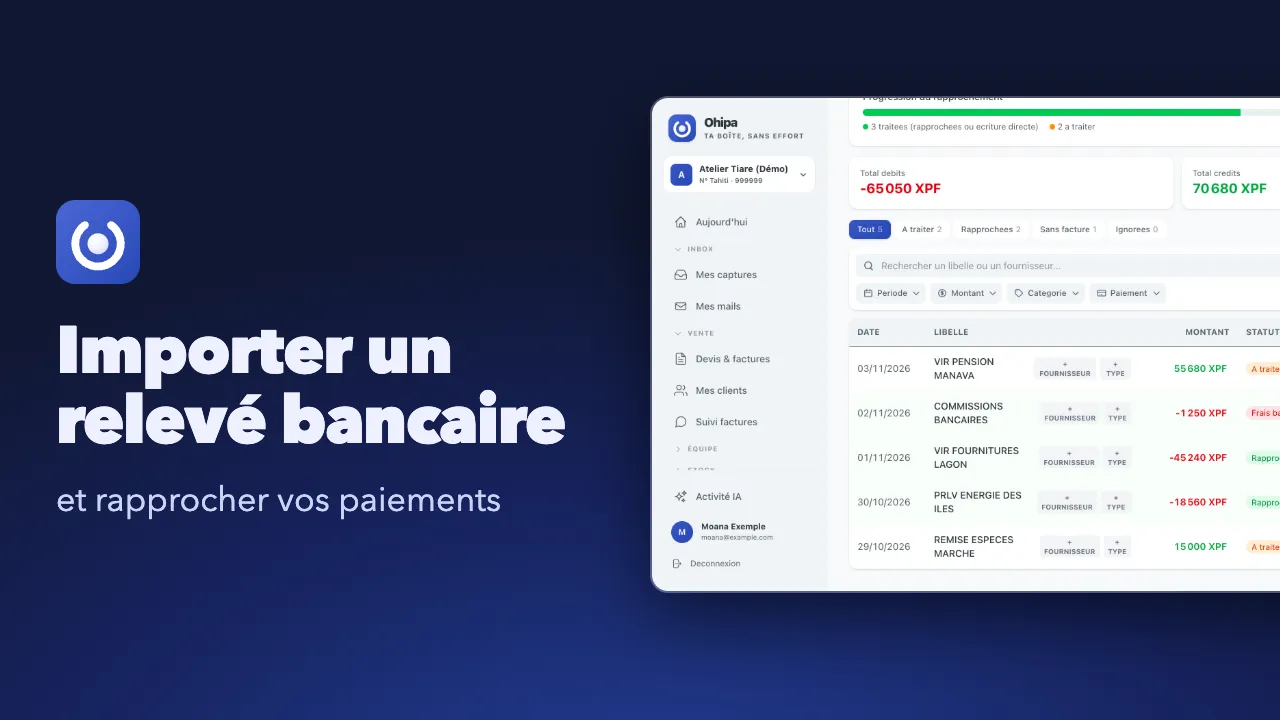
Vidéo en cours de publication. Le guide ci-dessous reste complet sans elle.
Le format du fichier
Section intitulée « Le format du fichier »Ohipa n’importe automatiquement que les relevés en CSV :
- les en-têtes sur la première ligne ;
- une colonne date, une colonne libellé, et une colonne montant ou deux colonnes débit et crédit ;
- des dates au format JJ/MM/AAAA, JJ/MM/AA ou AAAA-MM-JJ ;
- des montants avec ou sans séparateur de milliers, par exemple
-45240,-1234,56ou-1.234,56, sans symbole de devise.
date;libelle;montant01/11/2026;VIR FOURNITURES LAGON;-4524003/11/2026;VIR PENSION MANAVA;55680Importer le relevé
Section intitulée « Importer le relevé »-
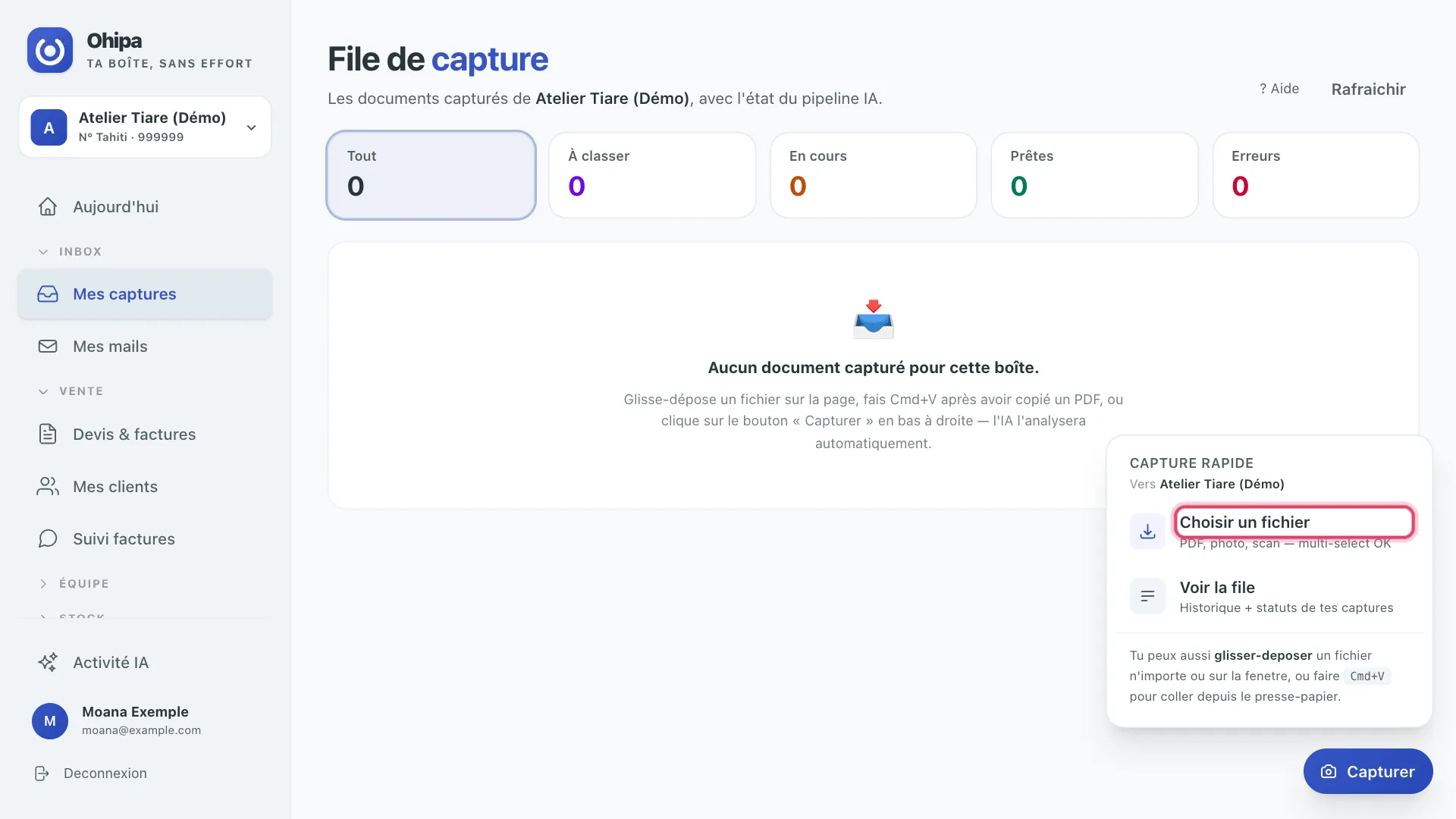
Cliquez sur Capturer, en bas à droite, puis sur Choisir un fichier, et sélectionnez votre CSV.
-
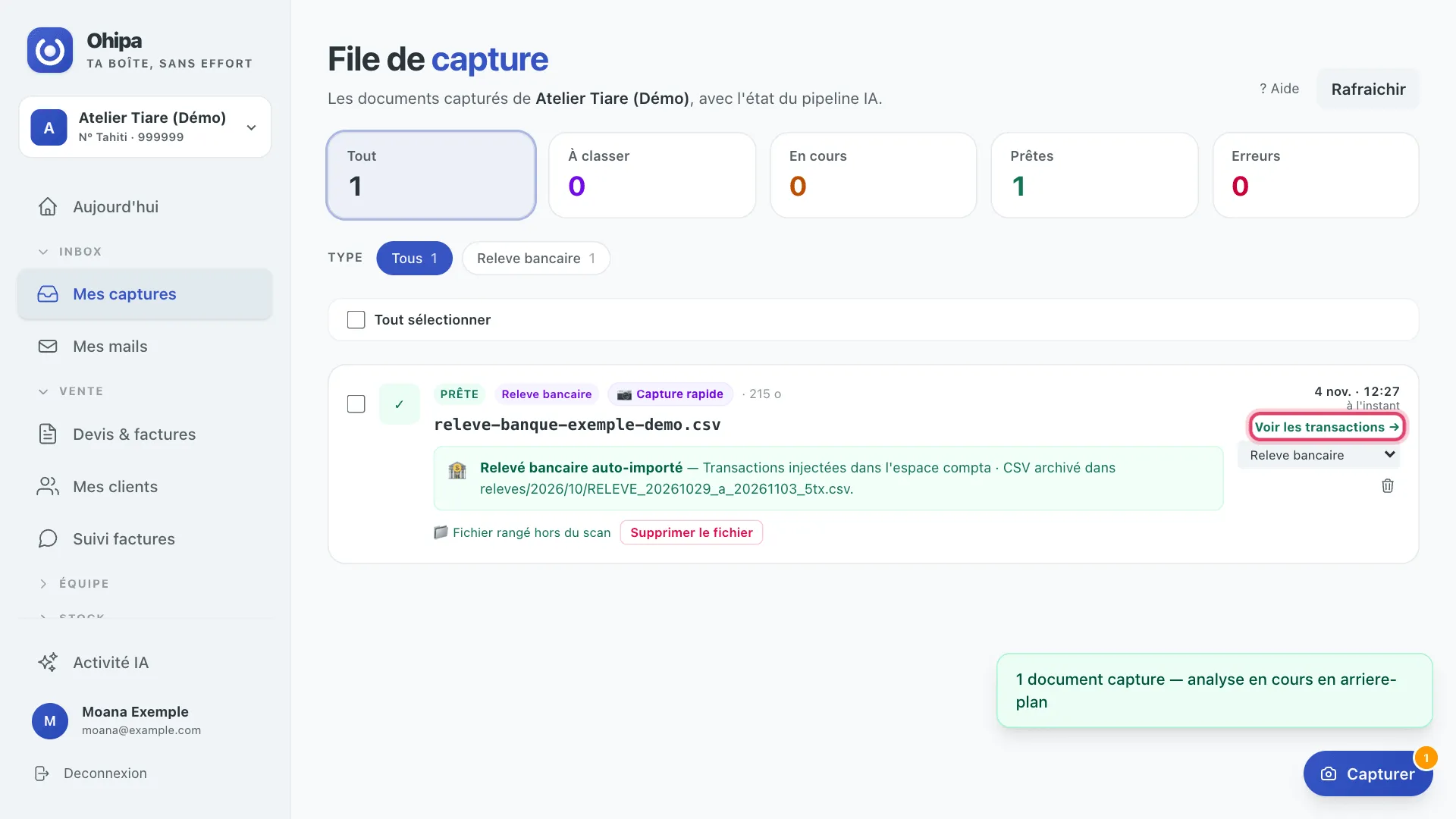
Dans Mes captures, le document passe à « Prête » avec la mention « Relevé bancaire auto-importé ». Cliquez sur Rafraichir si besoin, puis sur Voir les transactions →.
Rapprocher les paiements
Section intitulée « Rapprocher les paiements »Il y a deux façons de faire, et vous pouvez les combiner.
Répondre aux questions du jour
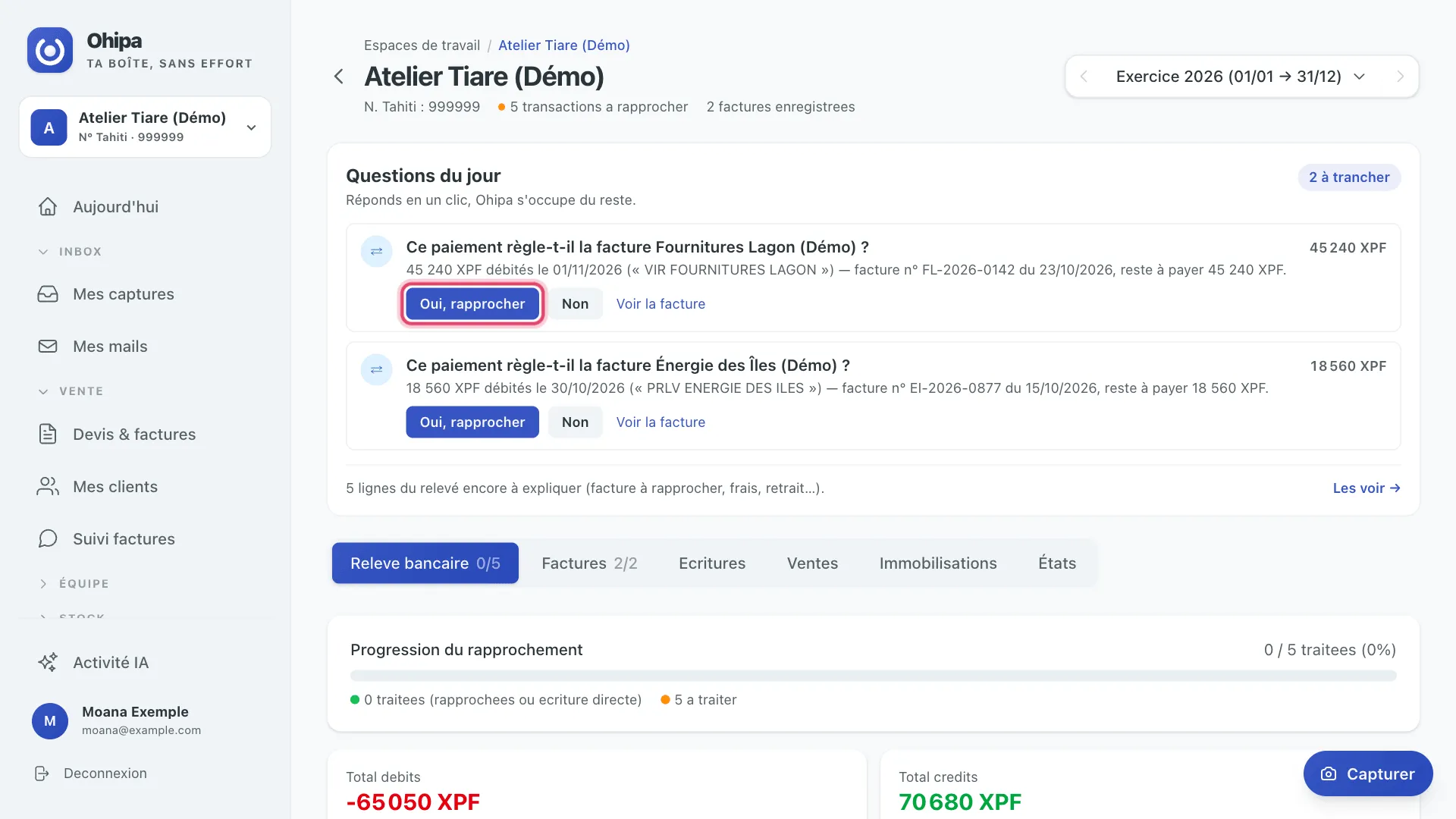
Section intitulée « Répondre aux questions du jour »Quand une ligne du relevé correspond à une facture, Ohipa pose la question dans l’espace compta : « Ce paiement règle-t-il la facture … ? » pour un achat, « Cet encaissement règle-t-il la facture … ? » pour un virement reçu d’un client. Vérifiez le montant et le nom, puis cliquez sur Oui, rapprocher. Si ce n’est pas la bonne facture, cliquez sur Non.
Travailler depuis le relevé
Section intitulée « Travailler depuis le relevé »-
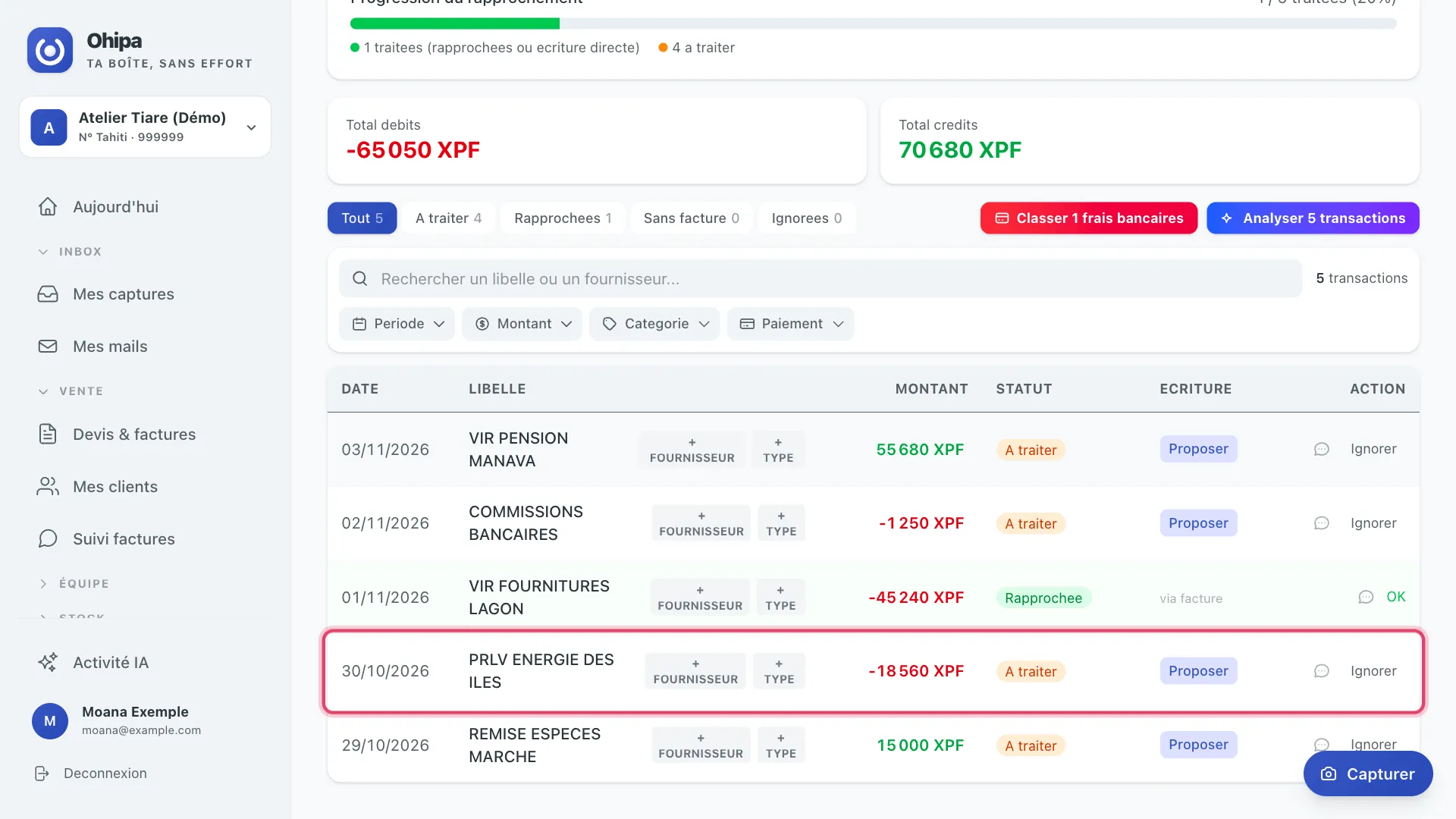
Ouvrez l’onglet Releve bancaire, puis cliquez sur la ligne à traiter : sur sa date ou dans une zone vide, mais pas sur son libellé.
-
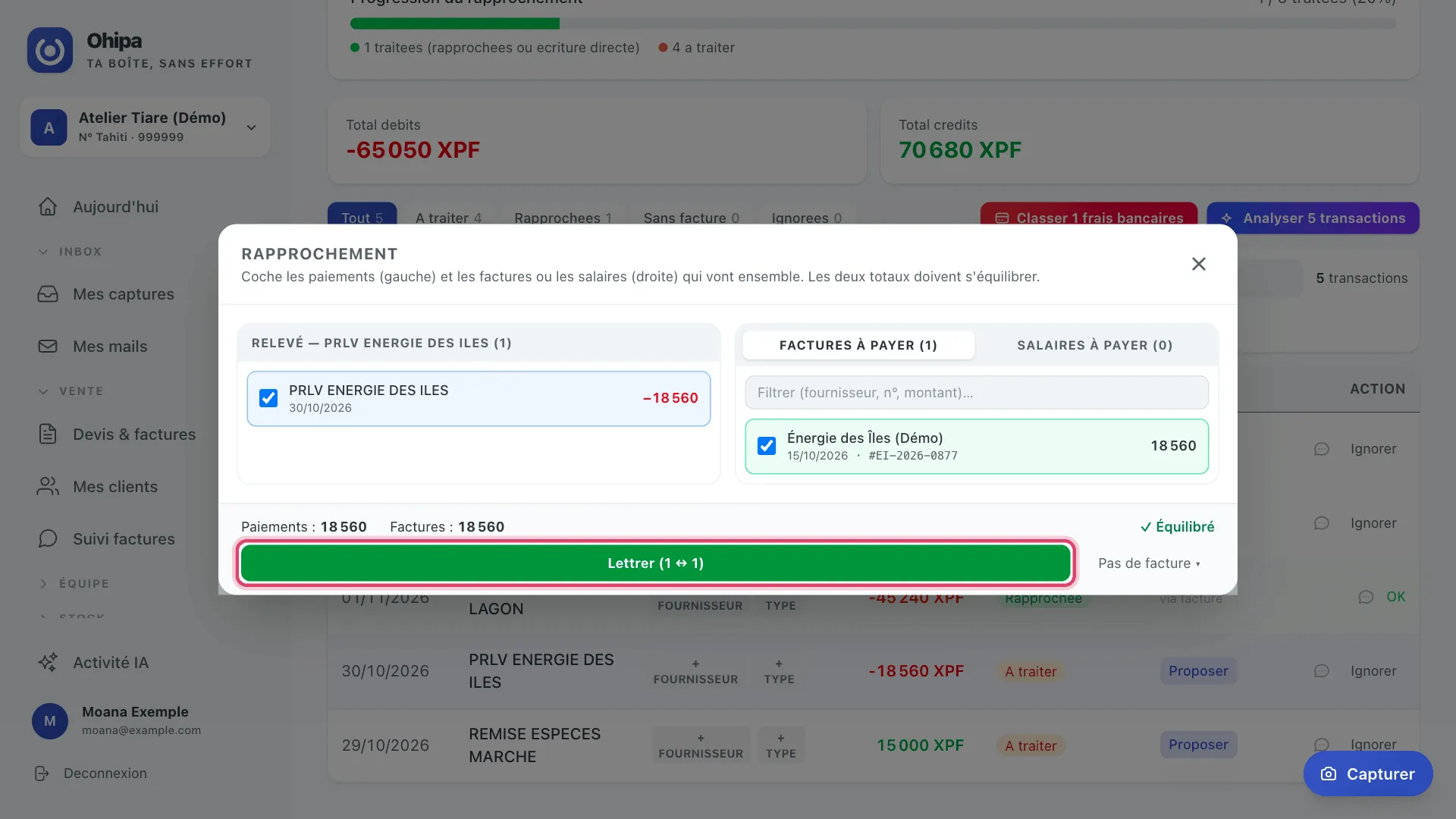
Le panneau « Rapprochement » s’ouvre. Pour un débit, il propose vos factures d’achat et vos salaires ; pour un crédit, vos factures de vente non soldées. Cochez la ligne du relevé à gauche et la ou les factures à droite. Ohipa présélectionne la facture quand le montant correspond.
-
Quand les deux totaux sont égaux, la mention « ✓ Équilibré » apparaît. Cliquez sur Lettrer (1 ↔ 1). Les chiffres indiquent le nombre de paiements et de factures cochés.
Classer une ligne sans facture
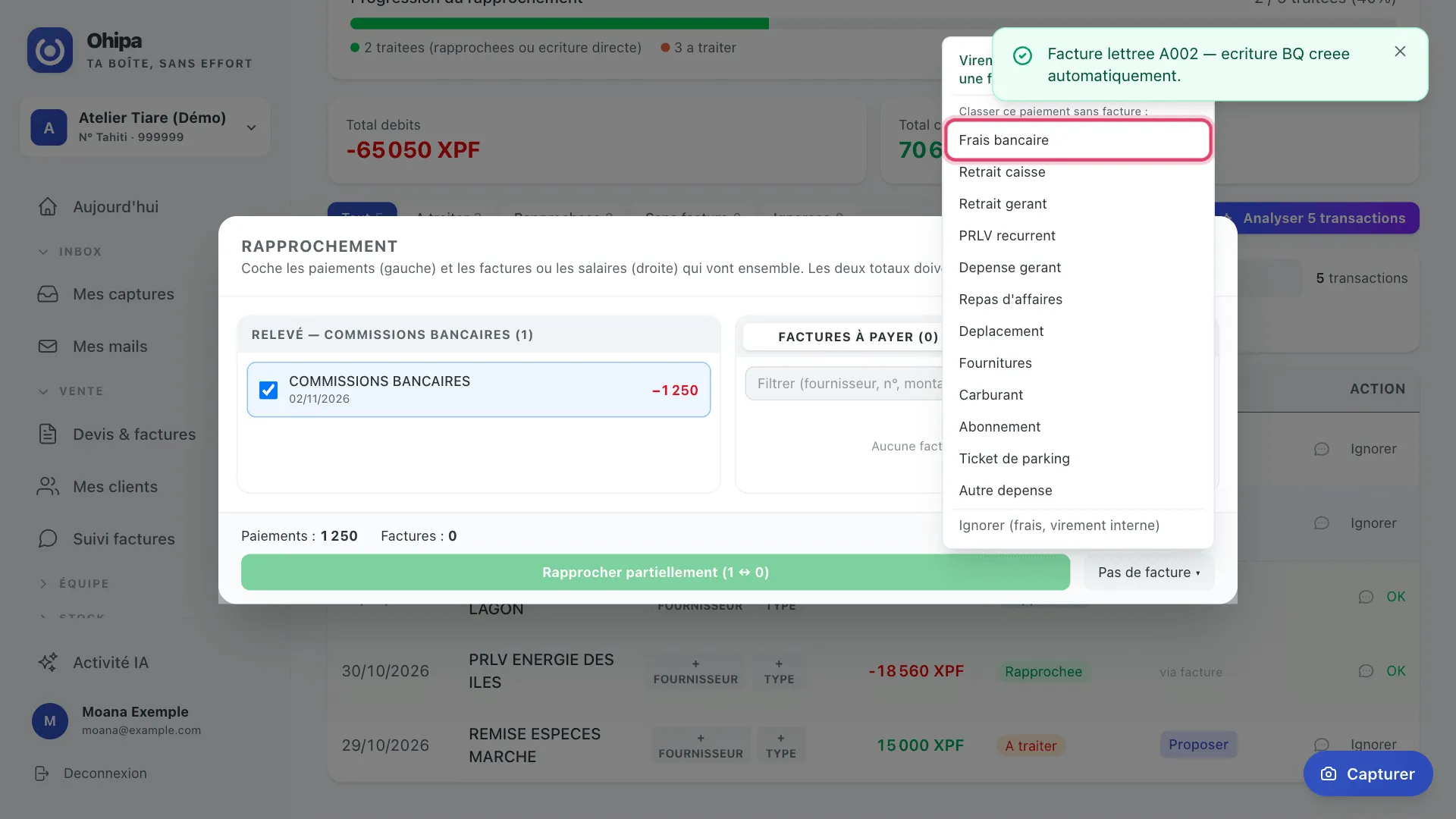
Section intitulée « Classer une ligne sans facture »Pour des frais bancaires ou un retrait, ouvrez la ligne, puis le menu Pas de facture ▾, en bas du panneau. Choisissez une catégorie, comme Frais bancaire. Pour une ligne à écarter, choisissez Ignorer (frais, virement interne).
Résultat attendu
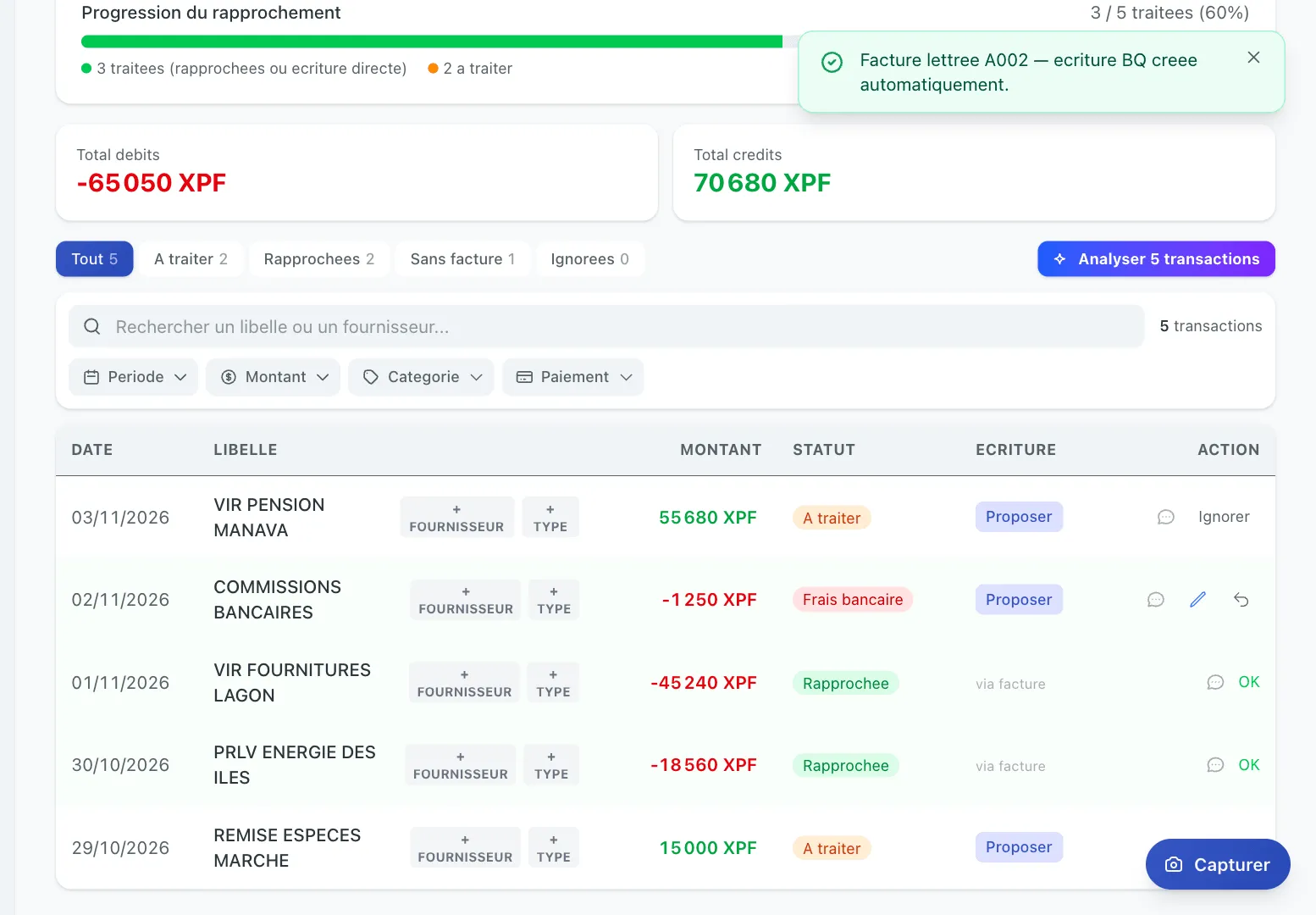
Section intitulée « Résultat attendu »La barre « Progression du rapprochement » avance, et les lignes traitées affichent un statut comme « Rapprochee » ou « Frais bancaire » au lieu de « A traiter ». Continuez jusqu’à ce que toutes les lignes soient expliquées.
Une facture de vente entièrement rapprochée passe à « Payée » dans l’onglet Factures de Devis & factures et disparaît de Suivi factures. Si le virement n’en règle qu’une partie, elle reste « En attente », et Suivi factures indique ce qu’il reste à encaisser. Ohipa passe aussi l’écriture de banque et la lettre avec la vente.
Difficultés courantes
Section intitulée « Difficultés courantes »« Relevé bancaire détecté : seuls les relevés CSV sont importés automatiquement. »
Section intitulée « « Relevé bancaire détecté : seuls les relevés CSV sont importés automatiquement. » »Vous avez déposé un PDF ou une image. Téléchargez le relevé au format CSV depuis le site de votre banque, puis capturez-le à nouveau.
« Fichier CSV non importé »
Section intitulée « « Fichier CSV non importé » »Le document reste « À classer » : ses colonnes, ses dates ou ses montants n’ont pas été reconnus. Une seule date illisible suffit à refuser le fichier, y compris une ligne de total en bas du relevé. Corrigez le fichier selon le format attendu, ou réexportez-le depuis votre banque, puis capturez-le à nouveau.
« Relevé bancaire auto-importé, 1 ligne écartée »
Section intitulée « « Relevé bancaire auto-importé, 1 ligne écartée » »Les autres lignes sont bien importées. Le message cite chaque ligne écartée, avec son numéro dans le fichier et la raison, par exemple « montant illisible « 12 EUR » ». Corrigez-la dans votre fichier, puis capturez-le à nouveau : les lignes déjà importées ne sont pas dupliquées.
Des lignes manquent après l’import
Section intitulée « Des lignes manquent après l’import »Une ligne sans date, comme un solde, n’est pas une opération : elle est ignorée. Deux lignes strictement identiques, avec la même date, le même libellé et le même montant, comptent pour une seule : le message de la file l’indique, par exemple « 1 ligne déjà présente non reprise ». Sinon, regardez si le message cite des lignes écartées.
Mes lignes n’apparaissent pas dans le relevé
Section intitulée « Mes lignes n’apparaissent pas dans le relevé »L’espace compta n’affiche que l’exercice sélectionné, en haut à droite. Une ligne d’une autre année est bien importée, mais masquée. Ouvrez ce sélecteur et choisissez Tous les exercices.
Le clic sur une ligne ouvre « Editer la transaction »
Section intitulée « Le clic sur une ligne ouvre « Editer la transaction » »Vous avez cliqué sur le libellé : cette fenêtre sert à corriger les champs de la ligne. Cliquez sur Annuler, puis sur la date de la ligne pour ouvrir le panneau de rapprochement.
« Paiement imputé. Validez la proposition de facture pour générer le lettrage. »
Section intitulée « « Paiement imputé. Validez la proposition de facture pour générer le lettrage. » »La facture a encore une écriture à valider. Le paiement est bien enregistré. Validez l’écriture dans « Questions du jour » : le lettrage suit.
Un virement reçu d’un client ne trouve pas sa facture
Section intitulée « Un virement reçu d’un client ne trouve pas sa facture »Pour un crédit, le panneau ne propose que les factures de vente non soldées. S’il affiche « Aucune facture de vente non soldée. », la facture n’existe pas encore ou elle est déjà payée : vérifiez l’onglet Factures de Devis & factures. Si le client n’a réglé qu’une partie, cochez la facture, puis cliquez sur Rapprocher partiellement.
« Cet encaissement est déjà comptabilisé sans passer par le compte client »
Section intitulée « « Cet encaissement est déjà comptabilisé sans passer par le compte client » »Cette ligne du relevé a déjà une écriture, par exemple validée après Proposer, qui n’utilise pas le compte client. La rapprocher compterait la recette deux fois. Dans l’onglet Ecritures, cliquez sur l’écriture indiquée, puis sur Contre-passer (extourne) et Confirmer l’extourne. Rapprochez ensuite la ligne.
« Encaissement imputé, sans écriture »
Section intitulée « « Encaissement imputé, sans écriture » »Le virement est bien relié à la facture, mais aucun exercice ouvert ne couvre la date de la facture ou celle du virement. Créez l’exercice manquant avec Nouvel exercice, dans le sélecteur d’exercice : l’écriture de vente et l’écriture de banque sont passées aussitôt. Si l’exercice de la facture est clôturé, rouvrez-le, puis cliquez sur Générer, sur la ligne de la facture, dans l’onglet Ventes.