
Créer un devis et le transformer en facture
Objectif : établir un devis pour un client, obtenir son PDF, puis le transformer en facture une fois accepté.
Prérequis : une boîte créée. Vous pouvez choisir un client enregistré dans Mes clients, ou saisir ses coordonnées directement dans le devis. Pour que votre RIB figure sur le PDF, ajoutez d’abord un compte bancaire à la fiche de votre boîte.
Vidéo en cours de publication. Le guide ci-dessous reste complet sans elle.
Rédiger le devis
Section intitulée « Rédiger le devis »-
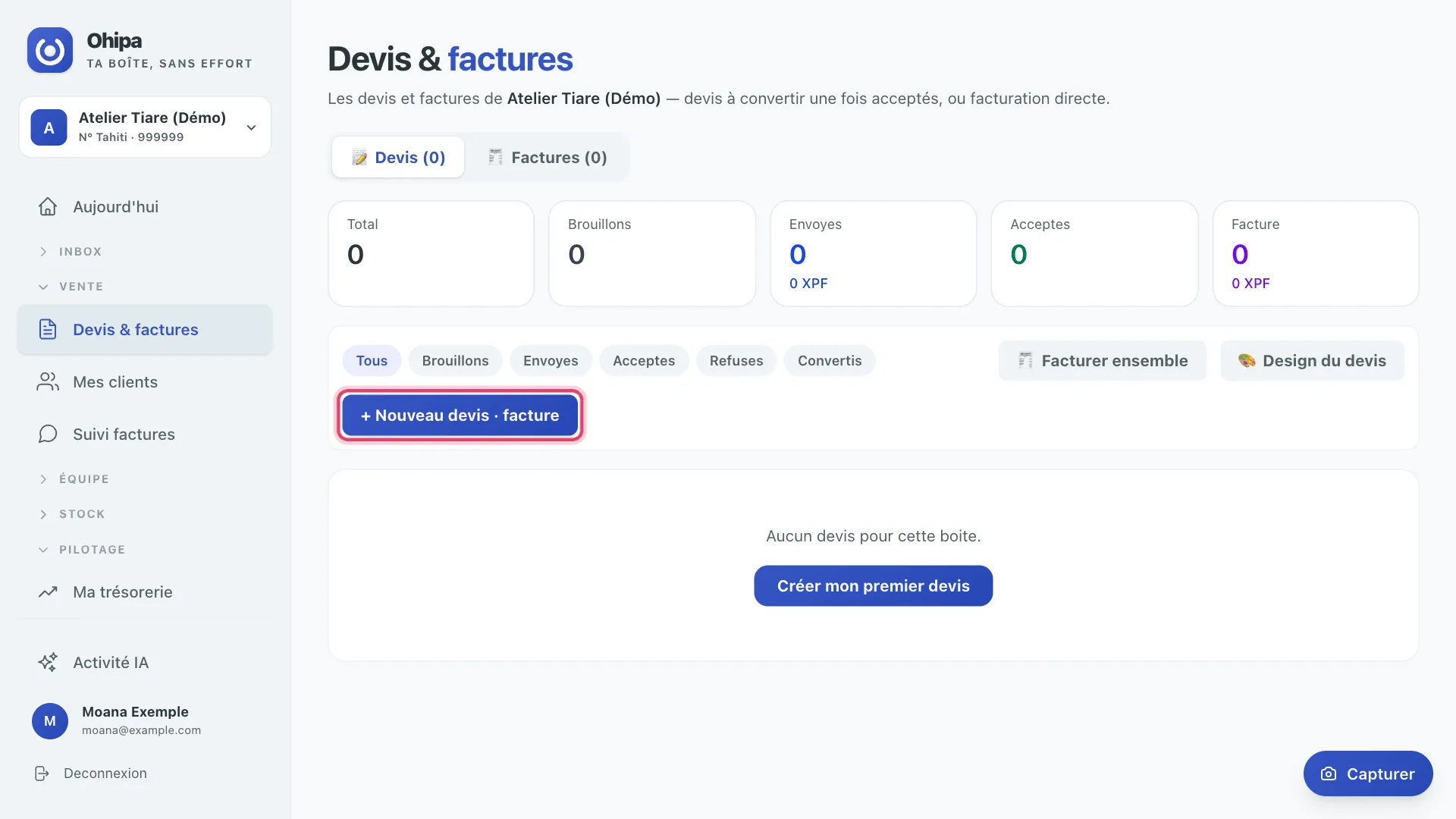
Dans le menu, section Vente, ouvrez Devis & factures, puis cliquez sur + Nouveau devis · facture.
-
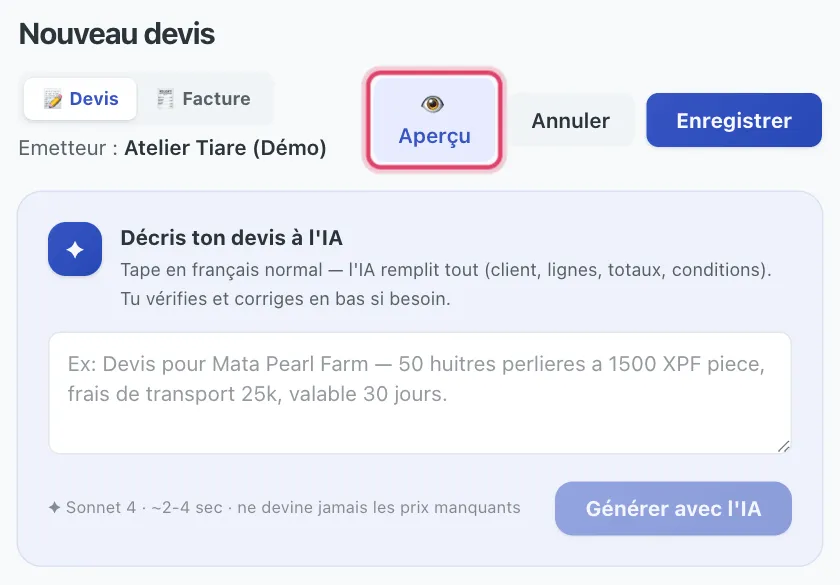
Le formulaire s’ouvre, avec un aperçu du document à droite. Si la place manque, masquez cet aperçu avec le bouton 👁 Aperçu.
-
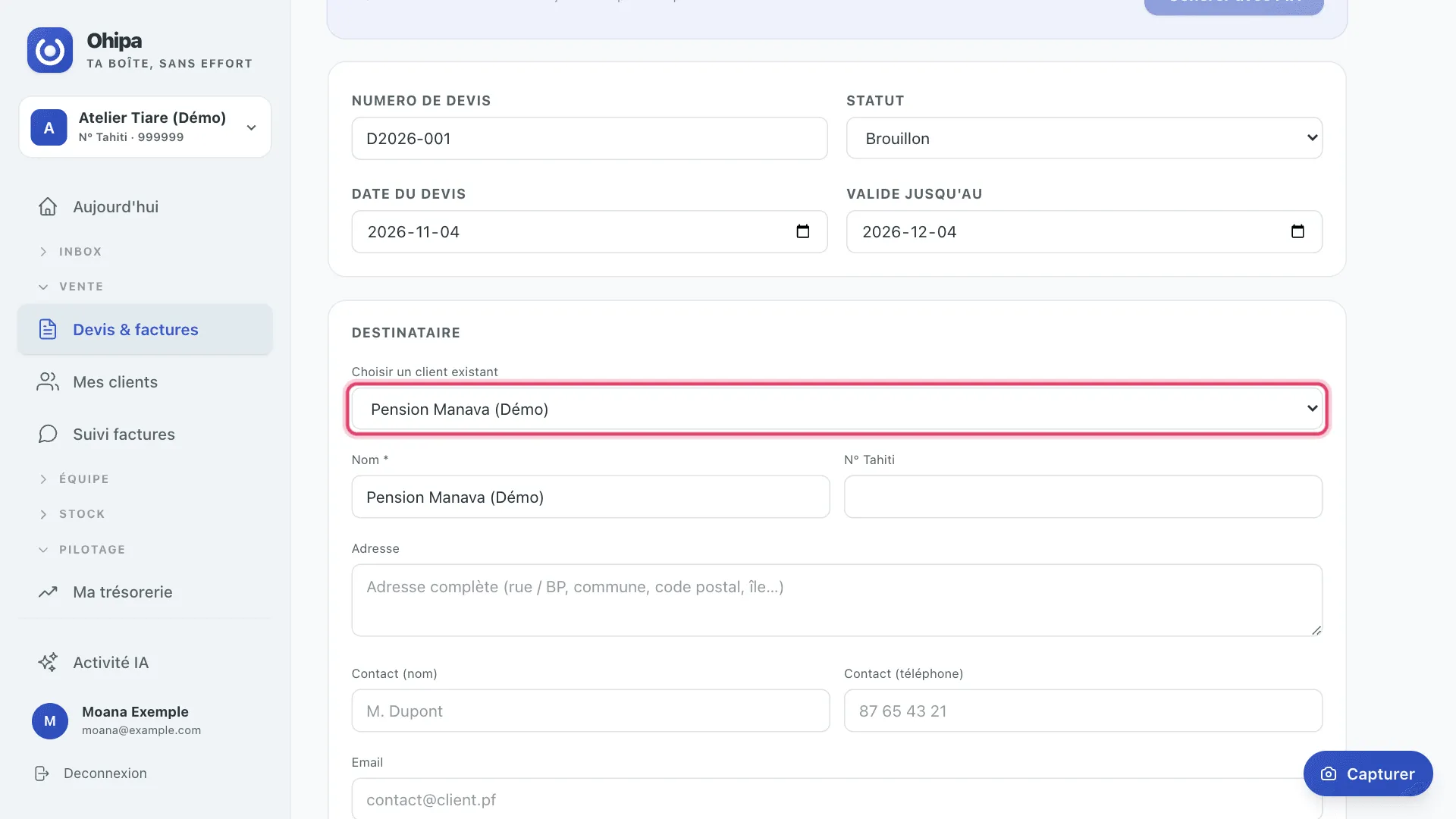
Sous Destinataire, choisissez votre client dans Choisir un client existant. Pour un nouveau client, choisissez Saisie libre, puis remplissez au moins Nom *.
-
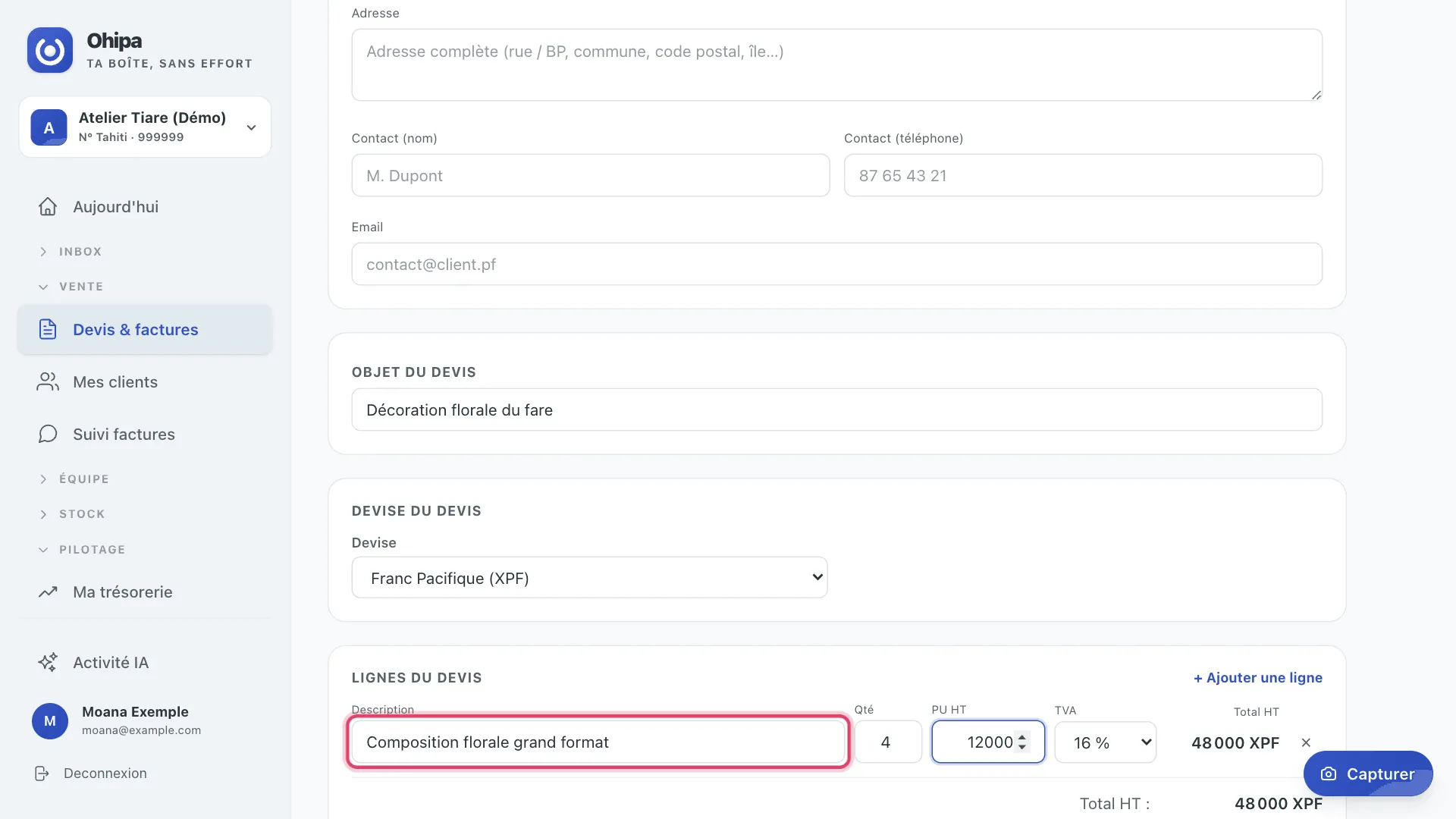
Renseignez Objet du devis. Sous Lignes du devis, indiquez Description, Qté, PU HT et TVA. Ajoutez d’autres lignes avec + Ajouter une ligne.
-
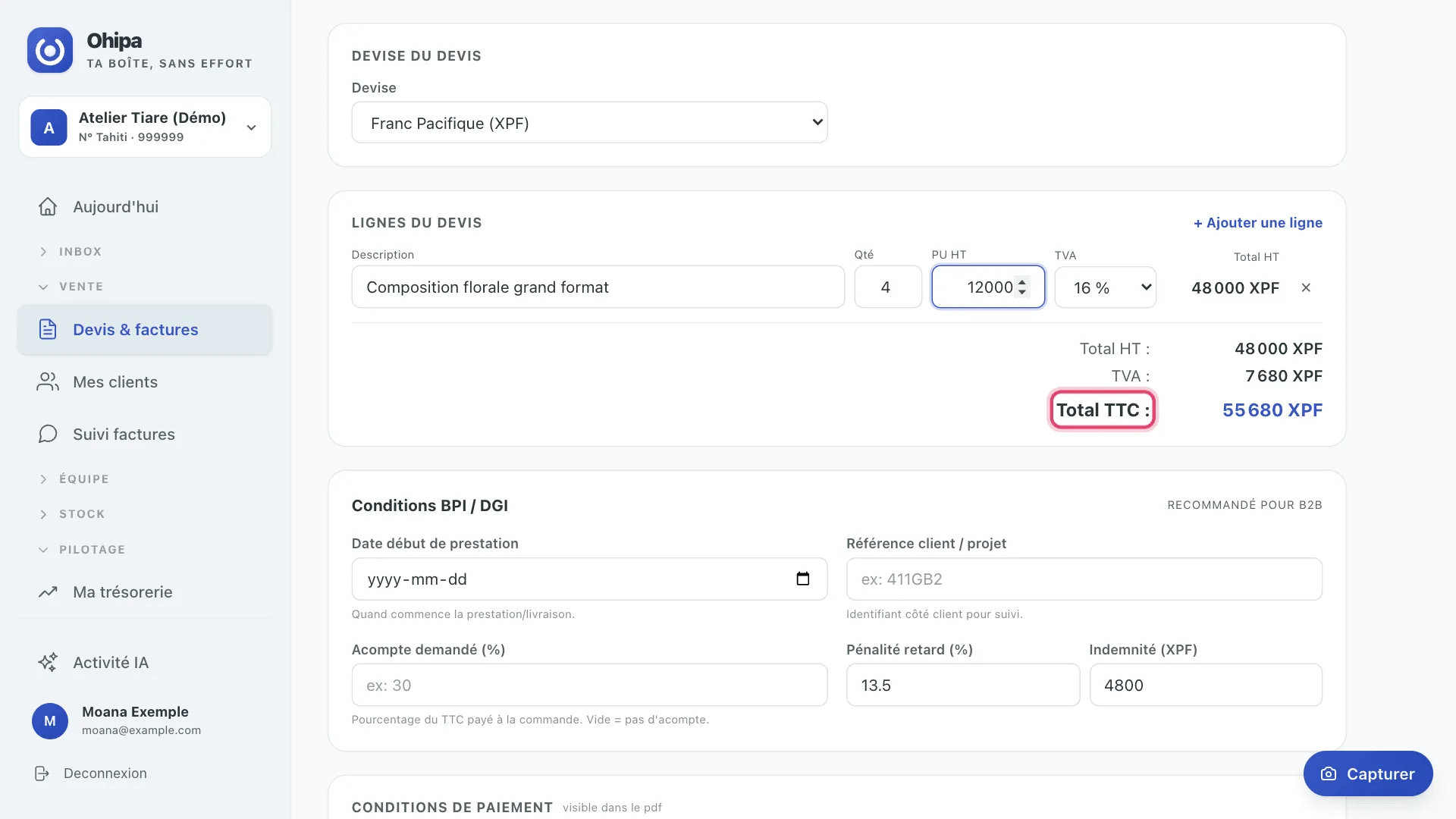
Les montants Total HT :, TVA : et Total TTC : se calculent seuls. Plus bas, vous pouvez préciser les conditions de paiement, un acompte et des mentions complémentaires.
-
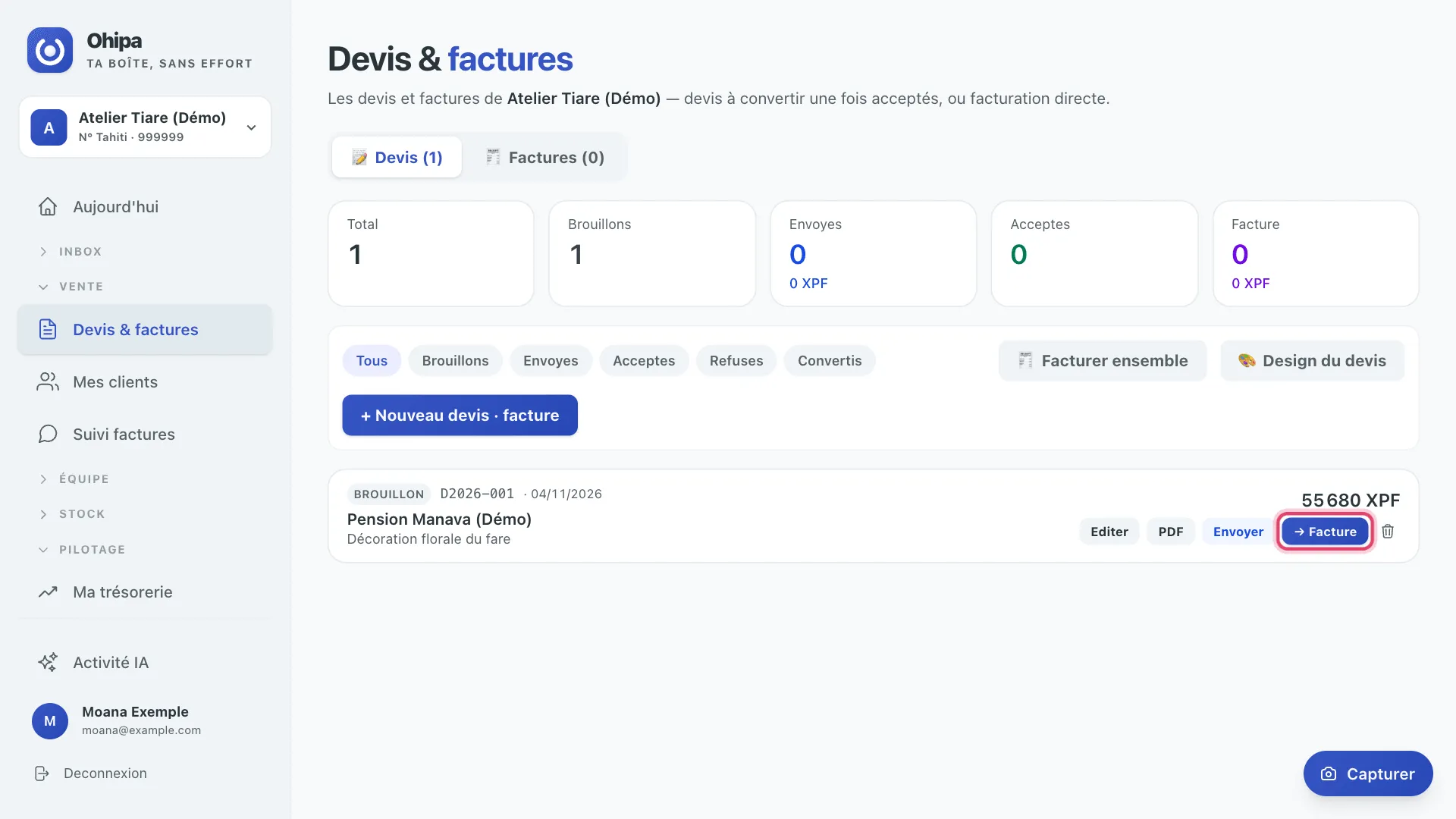
Cliquez sur Enregistrer, en haut du formulaire. Le devis rejoint la liste, au statut « Brouillon ».
-
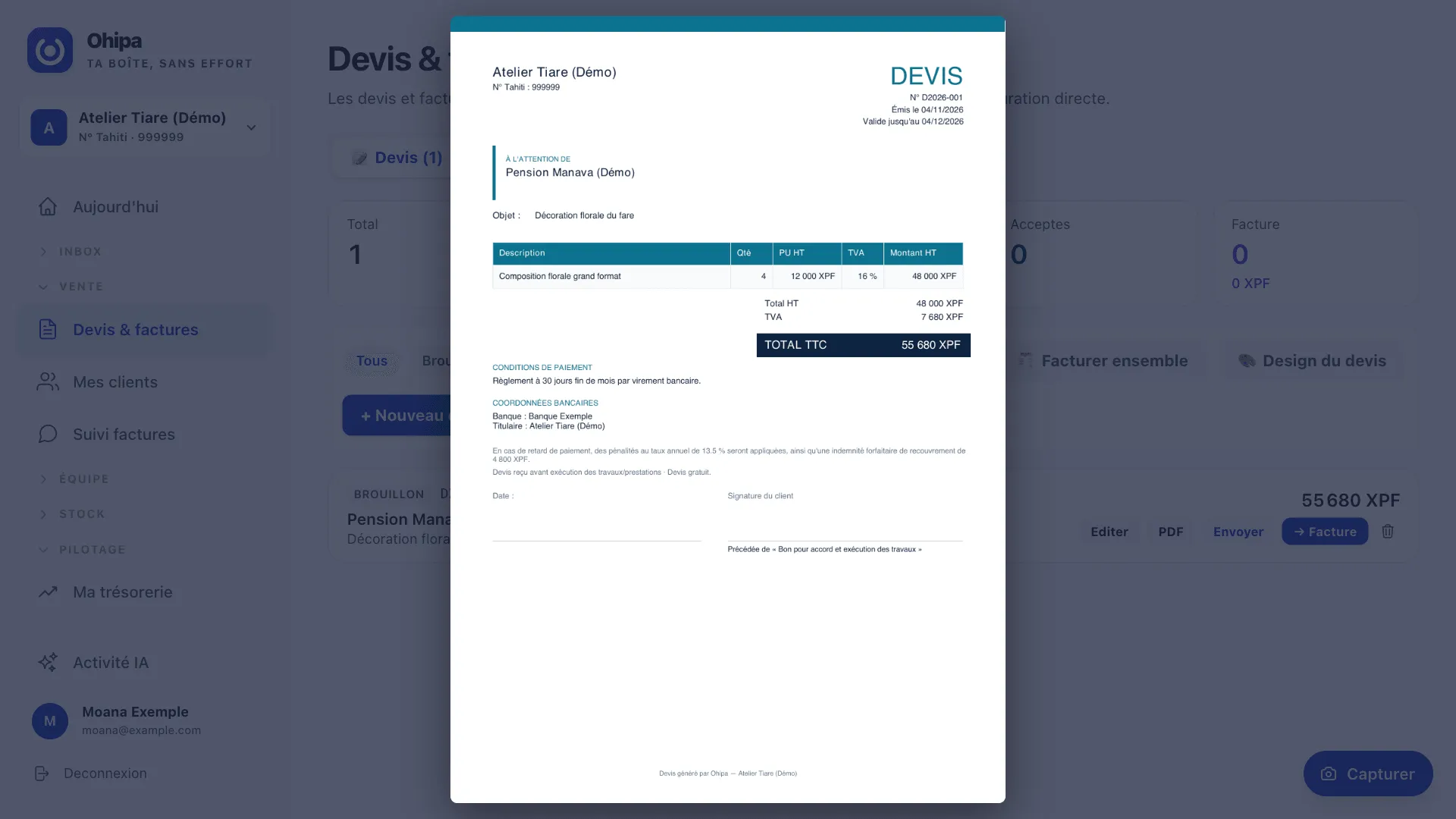
Cliquez sur PDF sur la ligne du devis pour le télécharger. Vous pouvez l’imprimer ou le transmettre à votre client.
Transformer le devis en facture
Section intitulée « Transformer le devis en facture »-
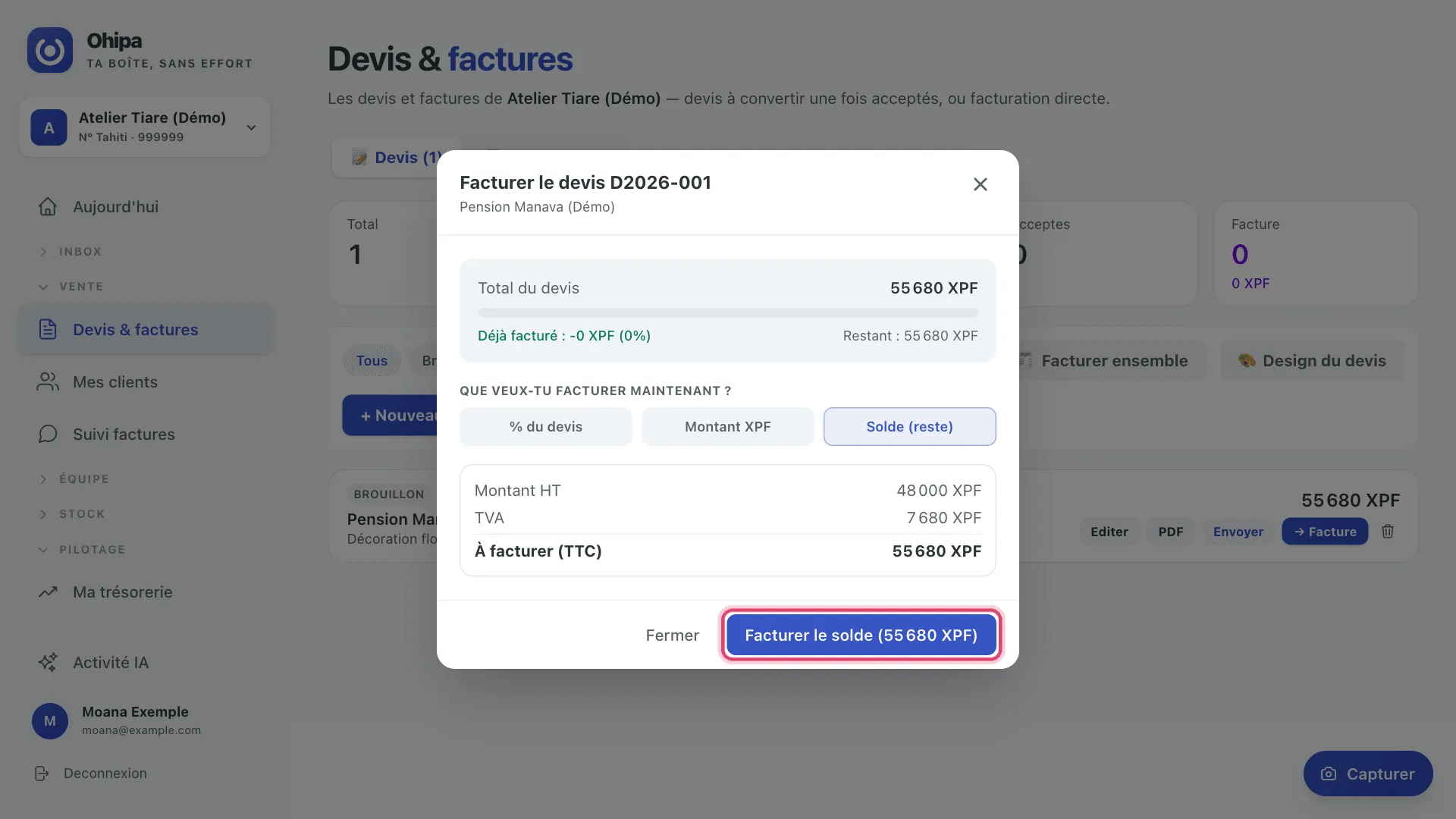
Cliquez sur → Facture sur la ligne du devis. La fenêtre « Facturer le devis » s’ouvre.
-
Sous « Que veux-tu facturer maintenant ? », choisissez :
- % du devis pour un acompte en pourcentage ;
- Montant XPF pour un montant précis ;
- Solde (reste) pour tout ce qui reste à facturer.
-
Vérifiez le montant affiché, puis cliquez sur le bouton de validation. Son libellé reprend le montant, par exemple Facturer le solde (55 680 XPF).
-
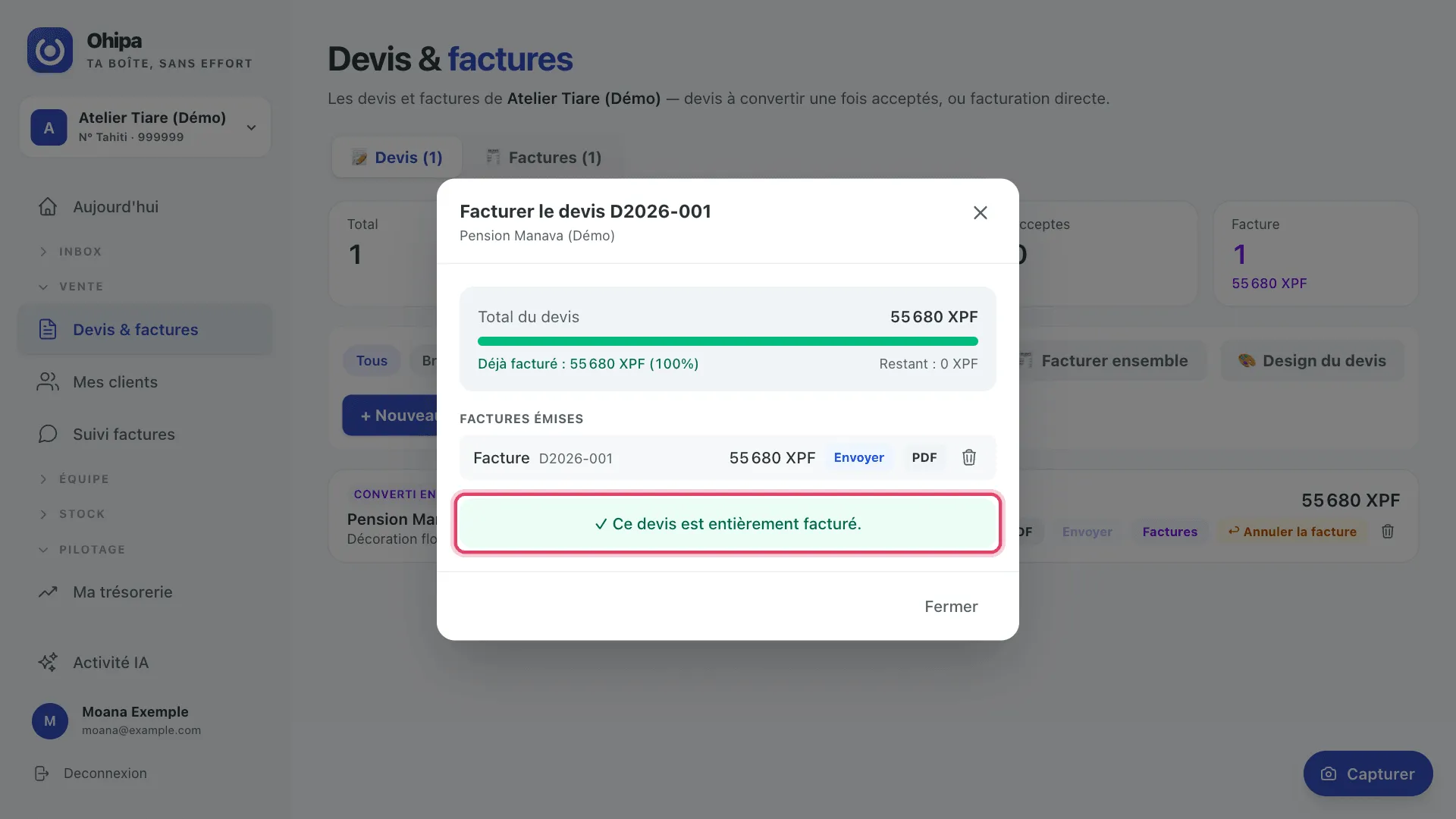
La fenêtre confirme : « ✓ Ce devis est entièrement facturé. » Cliquez sur Fermer.
Résultat attendu
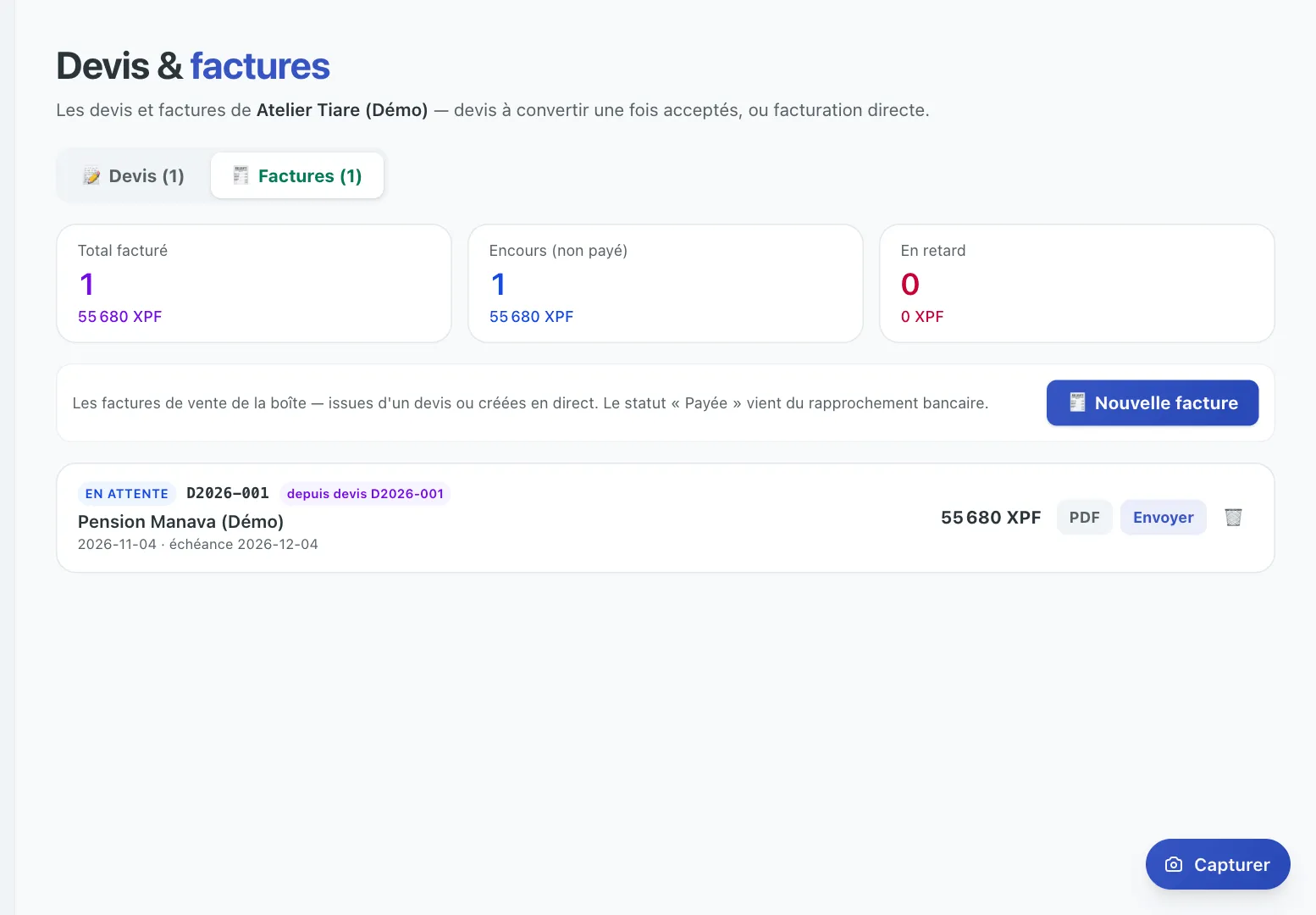
Section intitulée « Résultat attendu »L’onglet Factures (1) liste votre facture, au statut « En attente », avec la mention « depuis devis D2026-001 ». Le devis passe au statut « Converti en facture ». Depuis la ligne de la facture, PDF la télécharge et Envoyer prépare son envoi par e-mail.
Difficultés courantes
Section intitulée « Difficultés courantes »« Le nom du destinataire est obligatoire. »
Section intitulée « « Le nom du destinataire est obligatoire. » »Le devis n’a pas de client. Choisissez-en un dans Choisir un client existant, ou passez en Saisie libre et remplissez Nom *.
« Ajoute au moins une ligne avec une description. »
Section intitulée « « Ajoute au moins une ligne avec une description. » »Le champ Description de la première ligne est vide. Remplissez-le, puis cliquez à nouveau sur Enregistrer.
Le champ Description est trop étroit
Section intitulée « Le champ Description est trop étroit »Sur un écran de taille moyenne, l’aperçu réduit le formulaire. Cliquez sur 👁 Aperçu pour le masquer : le champ retrouve toute sa largeur.
« Aucun RIB configuré »
Section intitulée « « Aucun RIB configuré » »Votre boîte n’a pas encore de compte bancaire : le PDF n’indiquera donc pas comment vous régler. Ouvrez le sélecteur de boîte en haut du menu, puis Gerer mes entreprises…. Cliquez sur Modifier sur votre boîte, puis ajoutez un compte dans la section des comptes bancaires.
« Aucune boîte email connectée pour cette entreprise »
Section intitulée « « Aucune boîte email connectée pour cette entreprise » »Le bouton Envoyer de la fenêtre d’envoi reste grisé, car Ohipa envoie depuis votre propre adresse. Connectez-la dans Mes mails, ou téléchargez le PDF et envoyez-le vous-même. Voir Devis et envois.