Aller au contenu

Toutes les vidéos

Chaque vidéo montre une tâche dans l’application, avec des données de démonstration. Le guide écrit associé reprend les mêmes étapes et se suffit à lui-même.

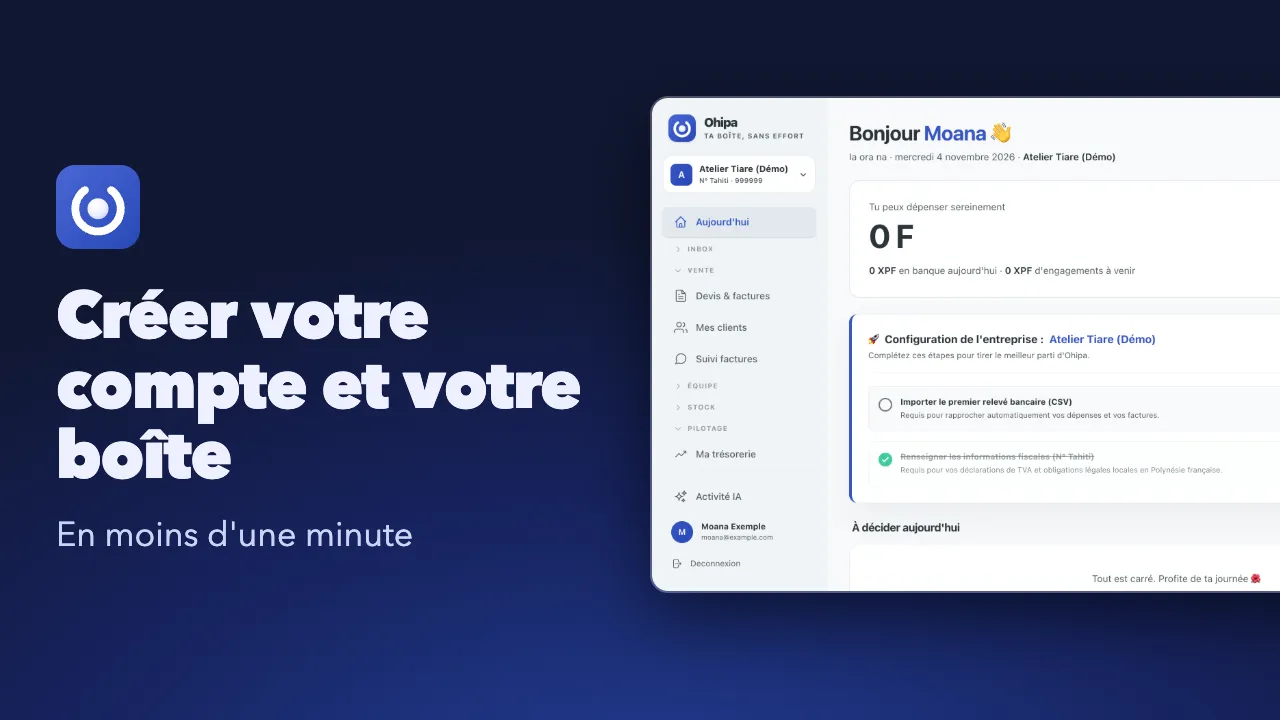
Créer votre compte et votre boîte En moins d'une minute1 min 05

Vidéo en cours de publication. Le guide ci-dessous reste complet sans elle.

Lire la transcription

Voici comment créer votre compte Ohipa, puis la fiche de votre entreprise, que l'application appelle votre boîte.

Sur la page de connexion, cliquez sur Créer un compte.

Renseignez votre nom, votre adresse e-mail et un mot de passe d'au moins huit caractères, à saisir deux fois.

Cliquez sur Créer mon compte.

Votre compte est ouvert. Cliquez maintenant sur Créer ma première boîte.

Seul le nom de votre boîte est obligatoire. Choisissez aussi votre forme juridique.

L'onglet Polynésie accueille votre numéro Tahiti et votre régime fiscal. Vous pourrez aussi les compléter plus tard.

Cliquez sur Créer ma boîte.

Votre page Aujourd'hui s'affiche avec le nom de votre boîte. Rechargez la page si le menu de gauche ne s'est pas encore mis à jour.

Votre espace est prêt. Le guide écrit détaille chaque champ.

Lire le guide : créer votre compte et votre boîte

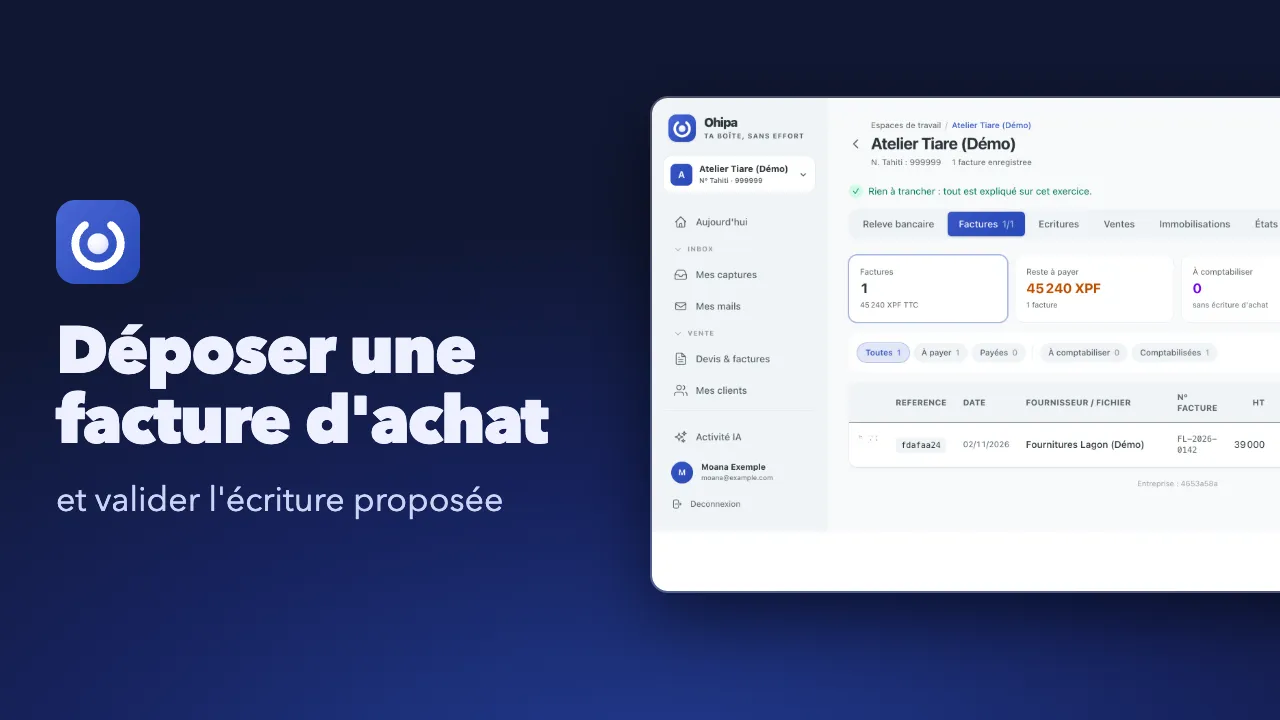
Déposer une facture d'achat et valider l'écriture proposée1 min 21

Vidéo en cours de publication. Le guide ci-dessous reste complet sans elle.

Lire la transcription

Déposez une facture d'achat dans Ohipa : l'intelligence artificielle la lit, puis vous propose l'écriture comptable à valider.

Cliquez sur Capturer, en bas à droite. Ce bouton est présent sur tous les écrans.

Cliquez sur Choisir un fichier, puis sélectionnez votre facture, ici un PDF fictif. Une photo ou un scan convient aussi.

Ouvrez la file de capture pour suivre le traitement. Le document passe de En attente à Prête.

Le document est Prête. L'application l'a reconnu comme facture fournisseur. Cliquez sur Voir la facture.

La facture s'ouvre avec les informations lues. Refermez-la pour revenir à l'espace compta.

Dans la section Questions du jour, Ohipa affiche l'écriture proposée : les comptes, les libellés et les montants. Vérifiez-les.

Si tout est juste, cliquez sur Valider l'écriture.

L'écriture est validée. Dans l'onglet Factures, la ligne affiche Validée, et la facture reste à payer jusqu'au rapprochement bancaire.

Votre facture est enregistrée et son écriture validée. Le guide écrit détaille les cas particuliers.

Lire le guide : déposer une facture d’achat

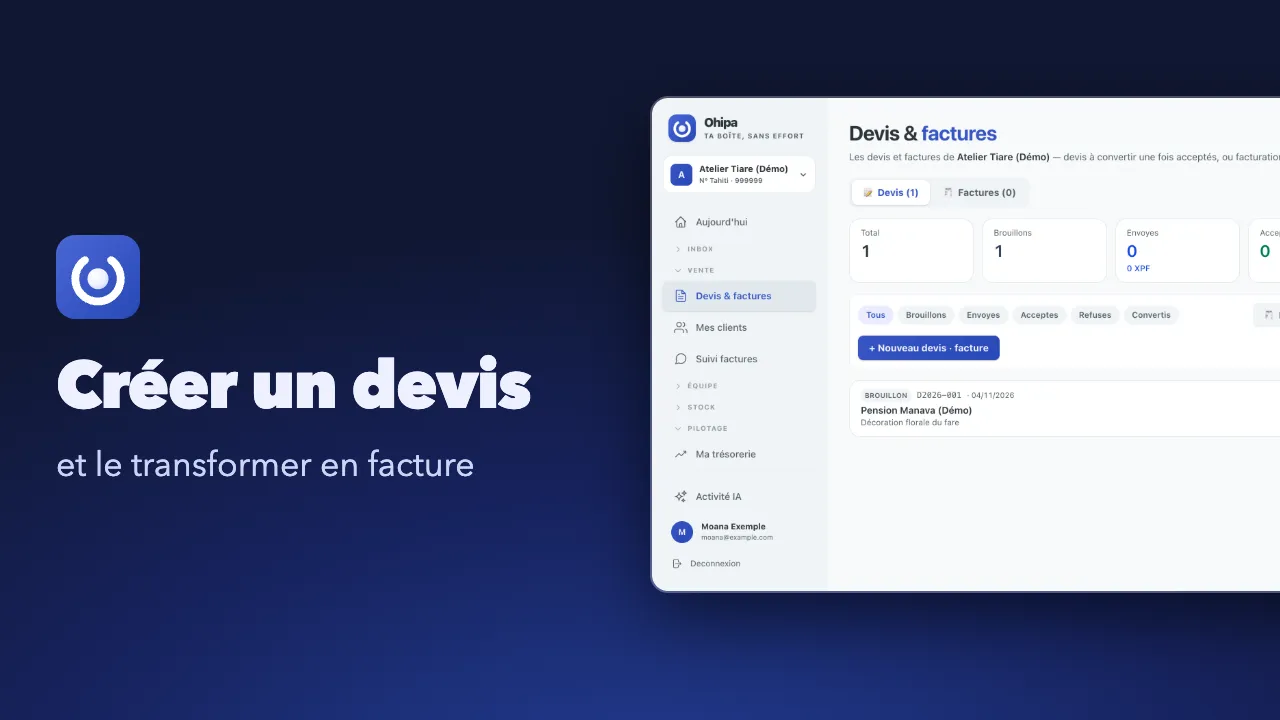
Créer un devis et le transformer en facture1 min 26

Vidéo en cours de publication. Le guide ci-dessous reste complet sans elle.

Lire la transcription

Créez un devis pour un client, puis transformez-le en facture quand il est accepté.

Dans le menu Vente, ouvrez Devis et factures, puis cliquez sur Nouveau devis.

Sur un écran étroit, masquez l'aperçu avec le bouton Aperçu : le formulaire gagne de la place.

Choisissez votre client dans la liste. Vous pouvez aussi saisir ses coordonnées librement.

Indiquez l'objet du devis, puis la description, la quantité et le prix unitaire hors taxes de chaque ligne.

Les totaux hors taxes, la TVA et le total toutes taxes se calculent seuls.

Cliquez sur Enregistrer. Le devis rejoint la liste, en brouillon.

Le bouton PDF télécharge le devis, prêt à imprimer ou à transmettre à votre client.

Une fois le devis accepté, cliquez sur le bouton Facture. Choisissez un pourcentage, un montant, ou comme ici le solde complet.

Validez avec le bouton Facturer le solde.

Votre facture apparaît dans l'onglet Factures, en attente de paiement. Vous pouvez la télécharger en PDF ou l'envoyer par e-mail.

Votre facture est créée, avec son lien vers le devis. Le guide écrit explique aussi l'acompte et l'envoi par e-mail.

Lire le guide : créer un devis et le transformer en facture

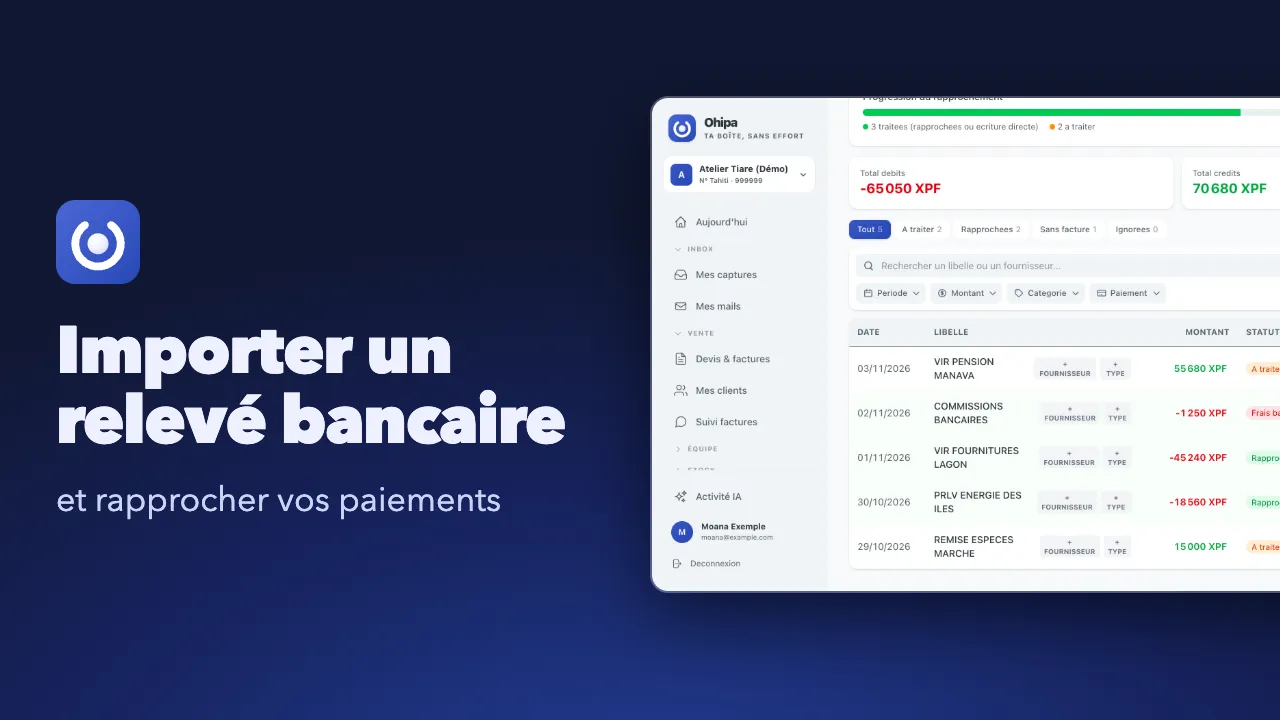
Importer un relevé bancaire et rapprocher vos paiements1 min 10

Vidéo en cours de publication. Le guide ci-dessous reste complet sans elle.

Lire la transcription

Importez votre relevé bancaire au format CSV, puis reliez chaque paiement à sa facture.

Déposez votre relevé comme n'importe quel document : bouton Capturer, Choisir un fichier, puis votre CSV.

Quelques instants plus tard, le relevé est importé. Cliquez sur Voir les transactions.

Ohipa a déjà trouvé des correspondances. Si le paiement règle bien la facture, cliquez sur Oui, rapprocher.

Vous pouvez aussi travailler depuis le relevé. Cliquez sur une ligne : le panneau Rapprochement présélectionne la facture correspondante.

Quand les deux totaux sont égaux, la mention Équilibré apparaît. Cliquez sur Lettrer.

Une ligne sans facture, comme des frais bancaires ? Ouvrez-la, puis classez-la avec le menu Pas de facture.

La progression du rapprochement se met à jour. Continuez jusqu'à ce que toutes les lignes soient traitées.

Vos lignes sont rapprochées et la progression est à jour. Le guide écrit détaille le format du fichier.

Lire le guide : importer un relevé bancaire

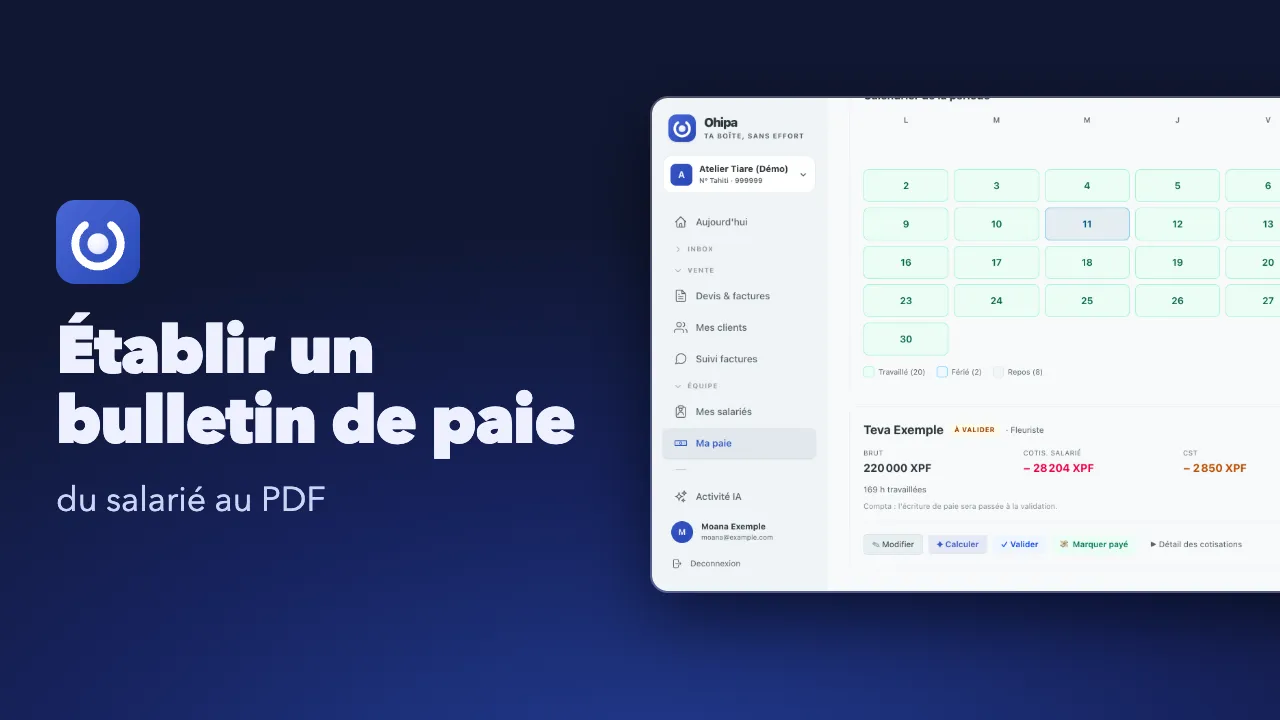
Établir un bulletin de paie du salarié au PDF1 min 22

Vidéo en cours de publication. Le guide ci-dessous reste complet sans elle.

Lire la transcription

Voici comment déclarer un salarié, lancer la paie du mois et obtenir son bulletin en PDF.

Dans le menu Équipe, ouvrez Mes salariés, puis cliquez sur Nouveau salarié.

Renseignez au minimum le nom complet et le salaire mensuel brut, puis cliquez sur Créer le salarié.

Ouvrez ensuite Ma paie. La première fois, indiquez votre secteur CPS : vous le trouverez sur votre bordereau de cotisations.

Vérifiez le mois affiché, puis cliquez sur Lancer la paie. Ohipa crée une fiche pour chaque salarié actif.

Cliquez sur Calculer tout. Le brut, les cotisations et le net à payer apparaissent sur la fiche.

Vérifiez la fiche, puis cliquez sur Valider. L'écriture de paie passe en comptabilité. Tant que la fiche n'est pas payée, elle reste modifiable.

Une fois le virement fait, cliquez sur Marquer payé et confirmez dans la fenêtre qui s'ouvre. Le calcul est alors verrouillé.

Cliquez enfin sur Télécharger PDF pour obtenir le bulletin à remettre à votre salarié.

Le bulletin est prêt, et la paie est passée en comptabilité. Le guide écrit explique aussi les heures, les absences et la DMO.

Lire le guide : établir un bulletin de paie