
Créer votre compte et votre boîte
Objectif : ouvrir votre compte Ohipa et créer la fiche de votre entreprise, que l’application appelle votre « boîte ».
Prérequis : une adresse e-mail. Pour aller plus vite, gardez sous la main votre numéro Tahiti et votre régime fiscal, mais vous pourrez les ajouter plus tard.
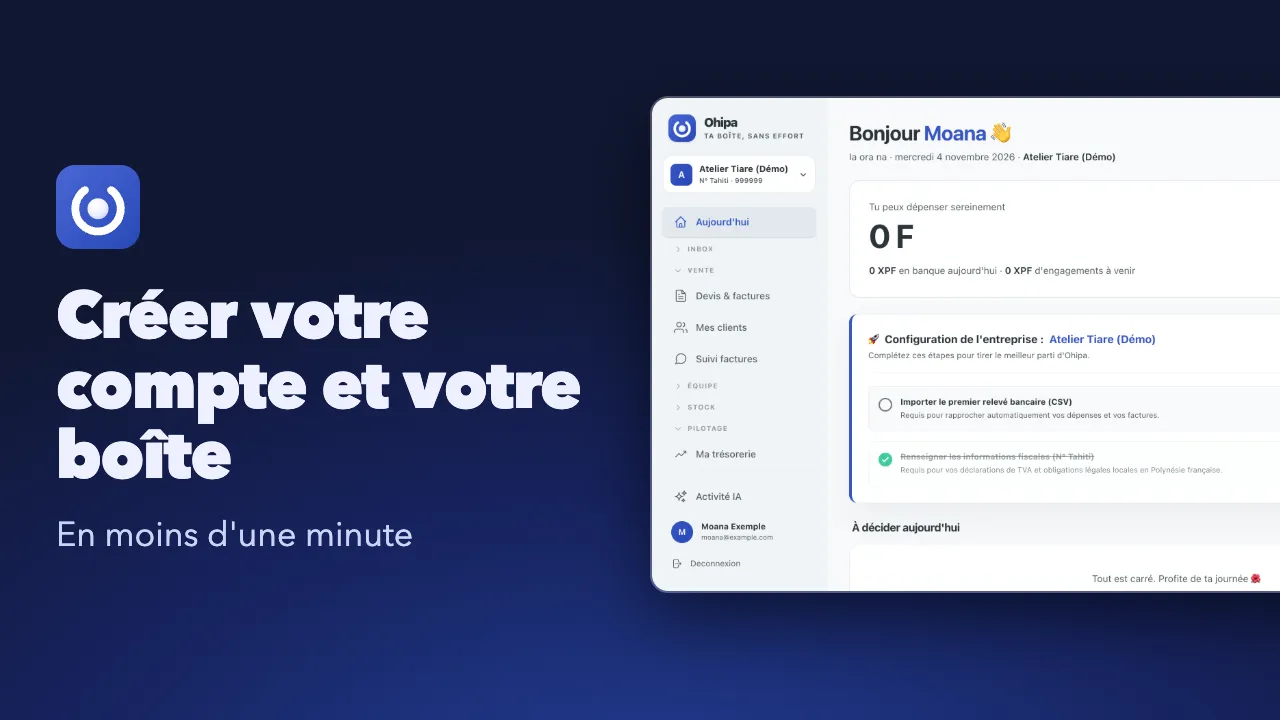
Vidéo en cours de publication. Le guide ci-dessous reste complet sans elle.
Créer votre compte
Section intitulée « Créer votre compte »-
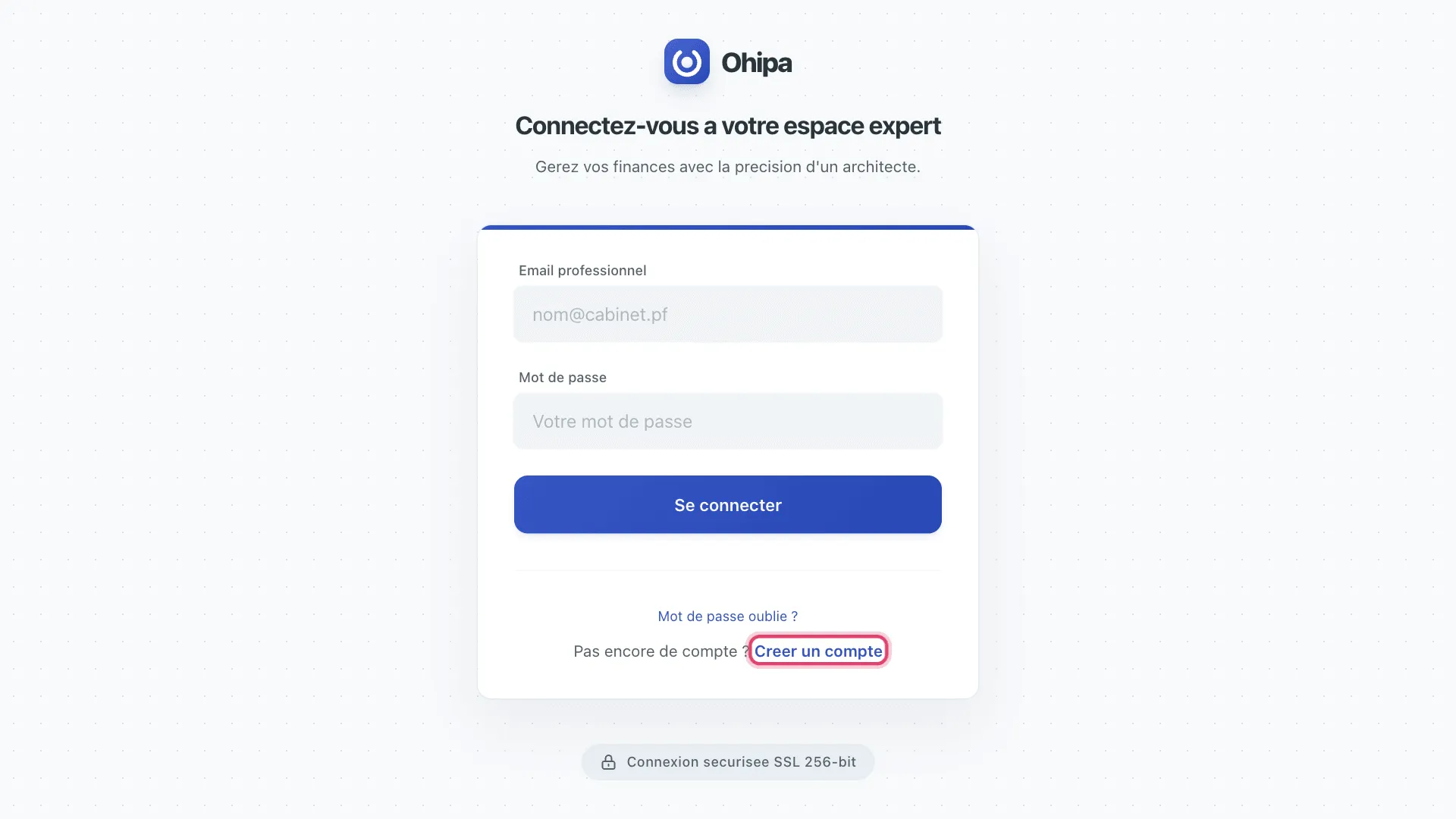
Sur la page de connexion, cliquez sur Creer un compte, en bas du formulaire.
-
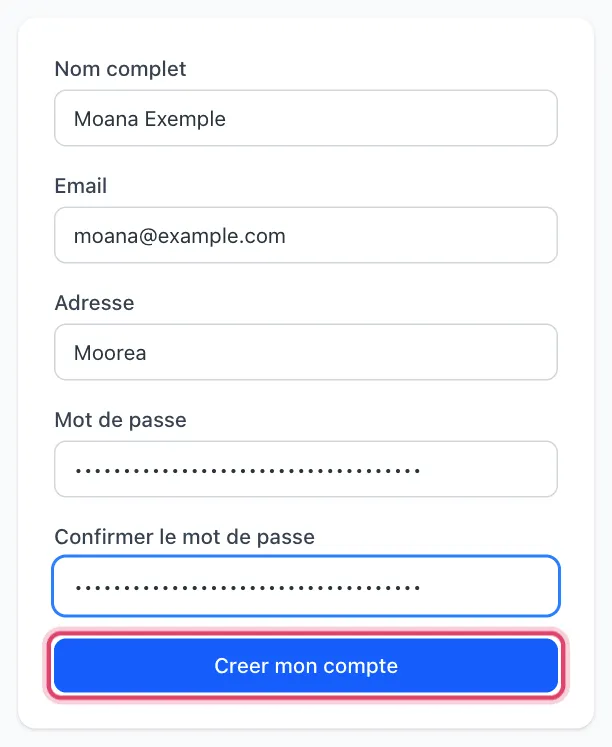
Renseignez Nom complet, Email, Mot de passe et Confirmer le mot de passe. Le mot de passe compte au moins 8 caractères. Le champ Adresse est facultatif.
-
Cliquez sur Creer mon compte.
Créer votre boîte
Section intitulée « Créer votre boîte »-
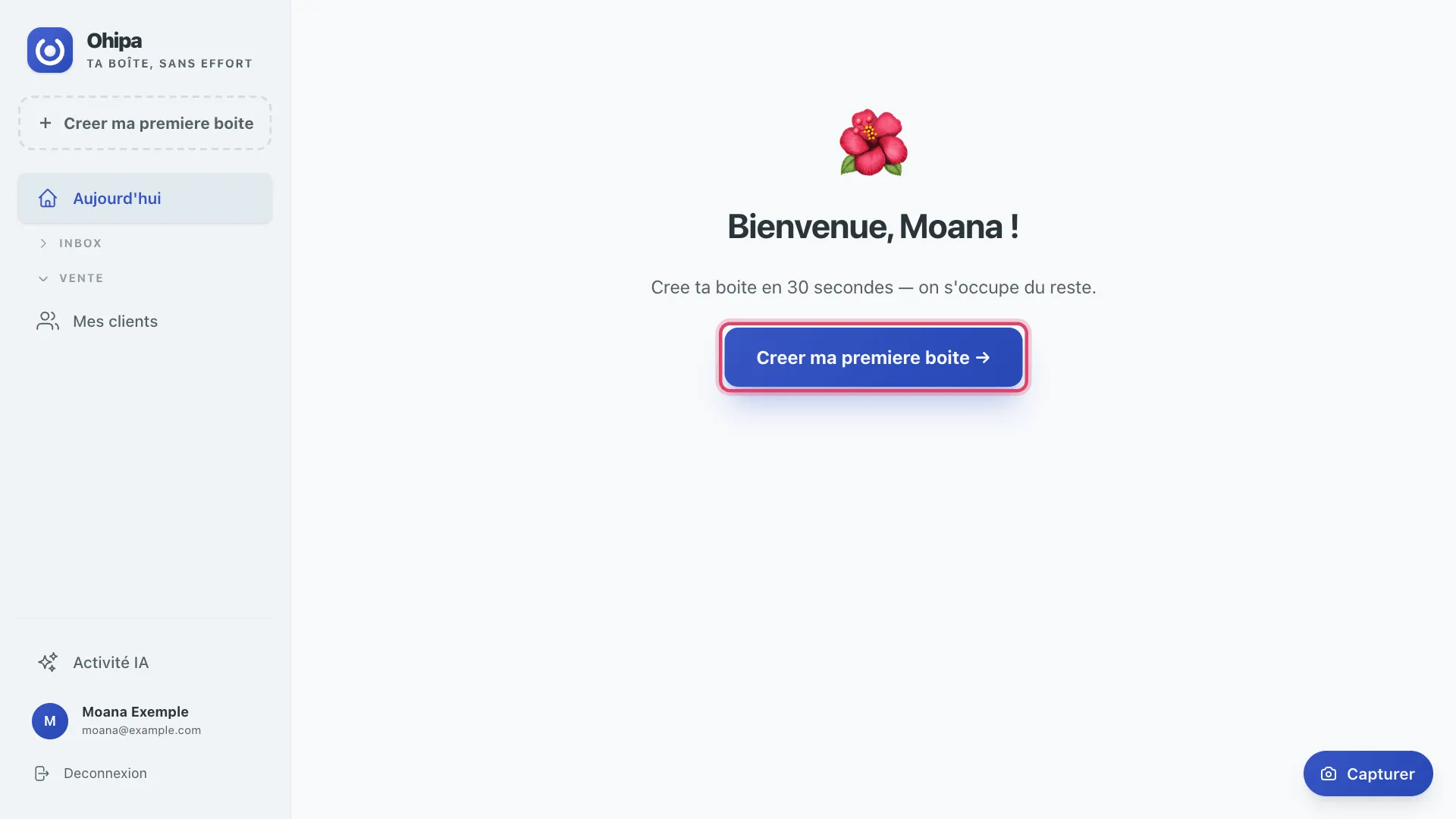
Sur la page d’accueil, cliquez sur Creer ma premiere boite →.
-
L’assistant « On va creer ta boite » s’ouvre sur l’onglet Identite. Saisissez Nom de ta boite : c’est le seul champ obligatoire. Choisissez aussi votre Forme juridique.

-
Dans l’onglet Polynesie, indiquez si vous les connaissez Numero Tahiti, Numero CPS, Regime fiscal, Categorie fiscale et Regime TVA.

-
Cliquez sur Creer ma boite 🌺.

Résultat attendu
Section intitulée « Résultat attendu »La page Aujourd’hui s’affiche avec le nom de votre boîte. Le bloc « Configuration de l’entreprise » indique ce qu’il reste à faire, et le menu de gauche propose maintenant toutes les sections.

Prochaine étape : déposer une première facture d’achat.
Difficultés courantes
Section intitulée « Difficultés courantes »« Le mot de passe doit contenir au moins 8 caracteres. »
Section intitulée « « Le mot de passe doit contenir au moins 8 caracteres. » »Choisissez un mot de passe plus long, saisissez-le dans les deux champs, puis cliquez à nouveau sur Creer mon compte.
« Les mots de passe ne correspondent pas. »
Section intitulée « « Les mots de passe ne correspondent pas. » »Les deux champs sont différents. Ressaisissez le mot de passe dans Mot de passe et dans Confirmer le mot de passe.
« Un compte avec cet email existe deja. »
Section intitulée « « Un compte avec cet email existe deja. » »Cette adresse a déjà un compte. Cliquez sur Se connecter, sous le formulaire. Si vous avez oublié le mot de passe, voyez Compte et connexion.
Le bouton « Creer ma boite » reste grisé
Section intitulée « Le bouton « Creer ma boite » reste grisé »Le champ Nom de ta boite est vide. Il se trouve dans l’onglet Identite, sous la zone d’import des documents.