
Brancher votre IA
Objectif : permettre à Ohipa de lire vos factures et de vous proposer vos écritures, avec votre propre compte chez un fournisseur d’IA.
Prérequis : un compte Ohipa et un moyen de paiement accepté par le fournisseur que vous choisissez.
Pourquoi une clé ?
Section intitulée « Pourquoi une clé ? »Ohipa ne fournit pas l’IA. Elle passe par votre propre compte chez un fournisseur : vous y créez une clé, vous la collez dans Ohipa, et ce fournisseur vous facture directement ce que vous consommez. Une clé est propre à votre compte Ohipa et sert pour toutes vos boîtes.
Le contenu de vos documents est envoyé au fournisseur que vous choisissez. La lecture du texte des fichiers, avant l’IA, reste assurée par Ohipa, sans clé de votre part.
| Sans clé | Ce qui se passe |
|---|---|
| Créer votre boîte, faire un devis, une facture ou un bulletin de paie à la main | Fonctionne |
| Importer un relevé bancaire en CSV | Fonctionne |
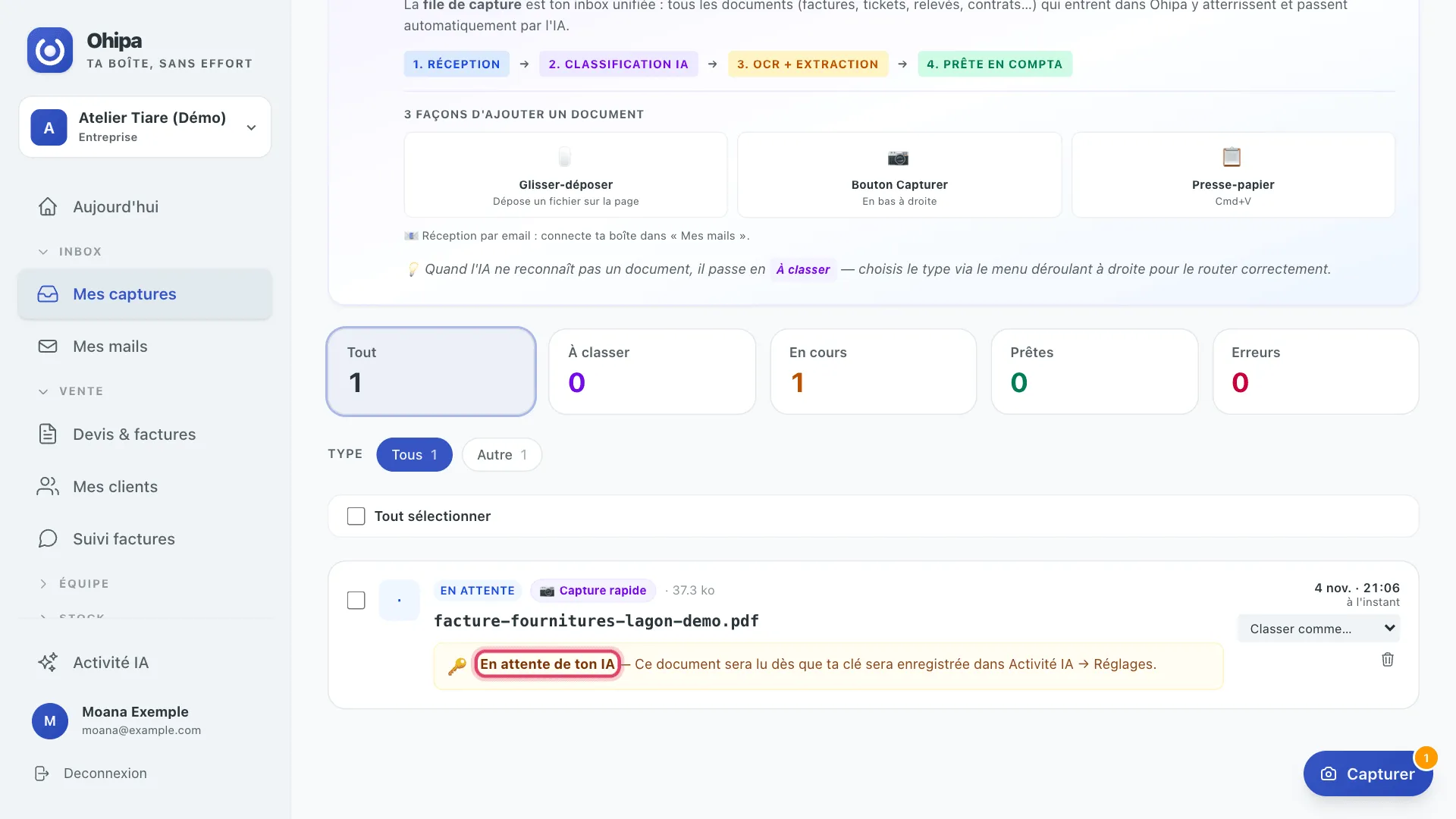
| Déposer une facture ou un ticket, en PDF ou en photo | Le document est gardé et reste « En attente » jusqu’à votre clé |
| Recevoir des propositions d’écritures | Aucune proposition |
| Poser une question à l’assistant | Il répond que votre IA n’est pas branchée |
Choisir un fournisseur
Section intitulée « Choisir un fournisseur »| Fournisseur | Où créer la clé | Comment vous payez |
|---|---|---|
| Mammouth AI, plusieurs modèles avec une seule clé | Page API de Mammouth | Crédits API à l’achat, ou crédits inclus chaque mois dans un abonnement |
| Anthropic, les modèles Claude | Page des clés d’Anthropic | Crédits prépayés, à part d’un abonnement Claude |
| OpenAI, les modèles GPT | Page des clés d’OpenAI | Crédits prépayés, à part d’un abonnement ChatGPT |
Créer votre clé
Section intitulée « Créer votre clé »-
Ouvrez un compte chez le fournisseur, puis ajoutez du crédit : sans crédit, il refuse les demandes d’Ohipa.
-
Ouvrez sa page des clés, avec le lien du tableau ci-dessus, et créez une clé. Les écrans de ces sites changent sans préavis : suivez leurs indications.
-
Copiez la clé tout de suite. Anthropic, par exemple, ne l’affiche qu’une seule fois.
Coller votre clé dans Ohipa
Section intitulée « Coller votre clé dans Ohipa »Pendant la création de votre boîte
Section intitulée « Pendant la création de votre boîte »-
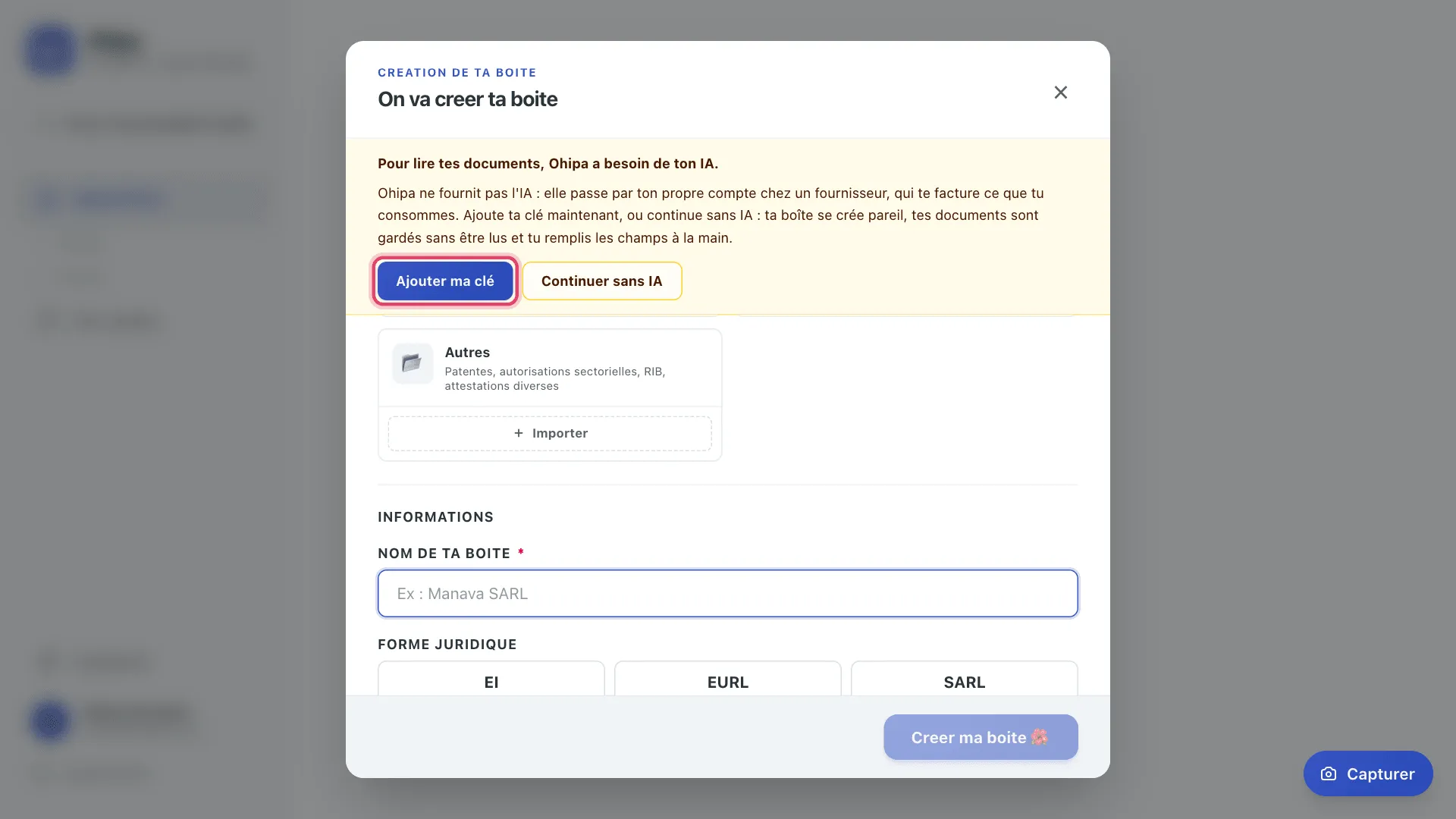
Tant que votre compte n’a pas de clé, l’assistant « On va creer ta boite » affiche « Pour lire tes documents, Ohipa a besoin de ton IA. » Cliquez sur Ajouter ma clé. Si vous n’avez pas encore de clé, cliquez sur Continuer sans IA : votre boîte se crée quand même, vos documents sont gardés sans être lus, et vous remplissez les champs à la main.
-
Choisissez votre fournisseur. Le lien Ouvrir la page des clés de… mène à sa page.
-
Collez votre clé dans le champ « 3. Colle-la ici », puis cliquez sur Vérifier et enregistrer. Ohipa fait un court essai auprès du fournisseur avant d’enregistrer la clé.
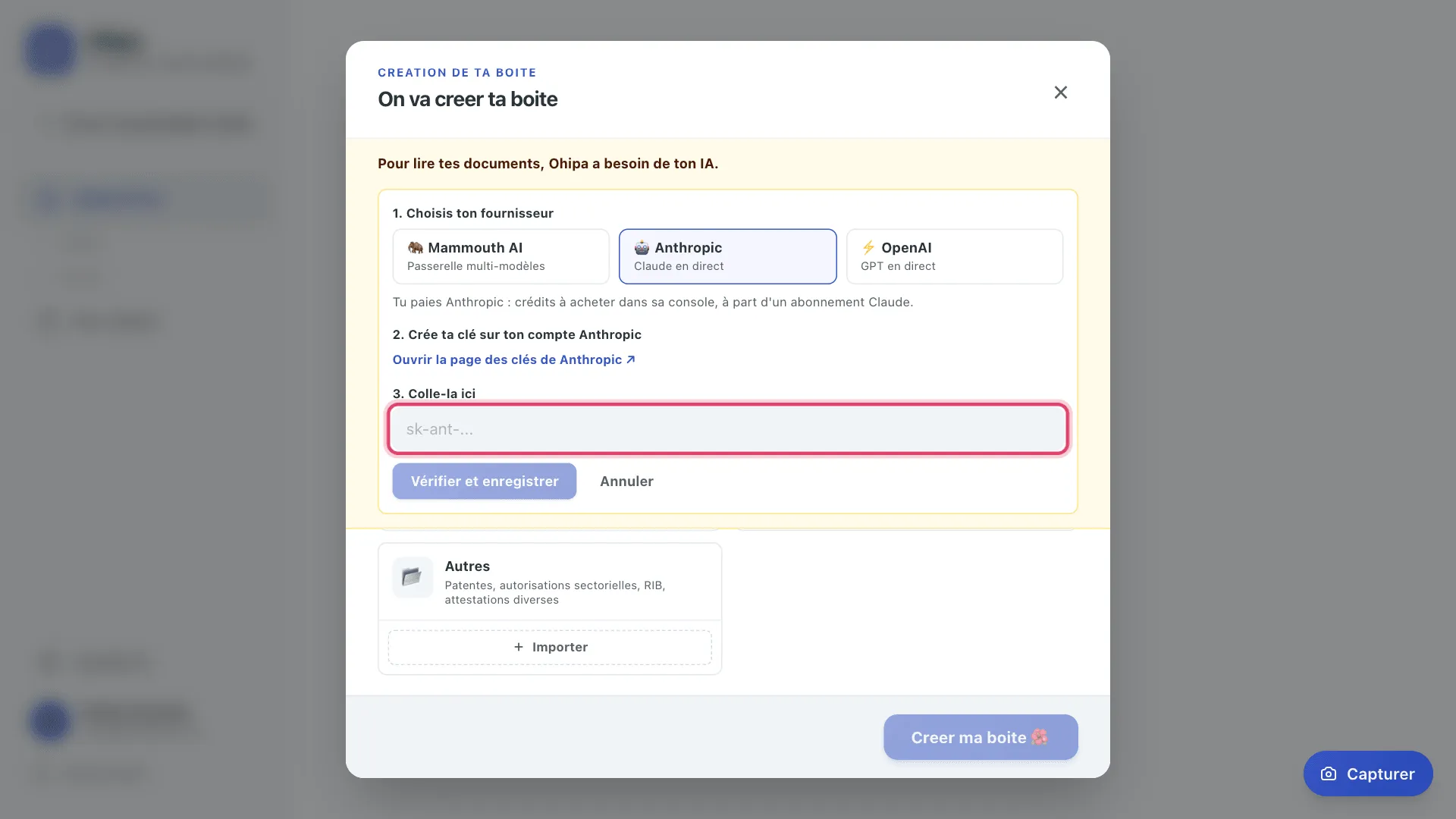
Les documents déjà ajoutés dans l’assistant sont lus dès que la clé est enregistrée, et les champs se remplissent.
À tout moment
Section intitulée « À tout moment »-
Cliquez sur Ajouter ma clé → dans le bandeau « Ton IA n’est pas encore branchée », affiché sur la page Aujourd’hui.
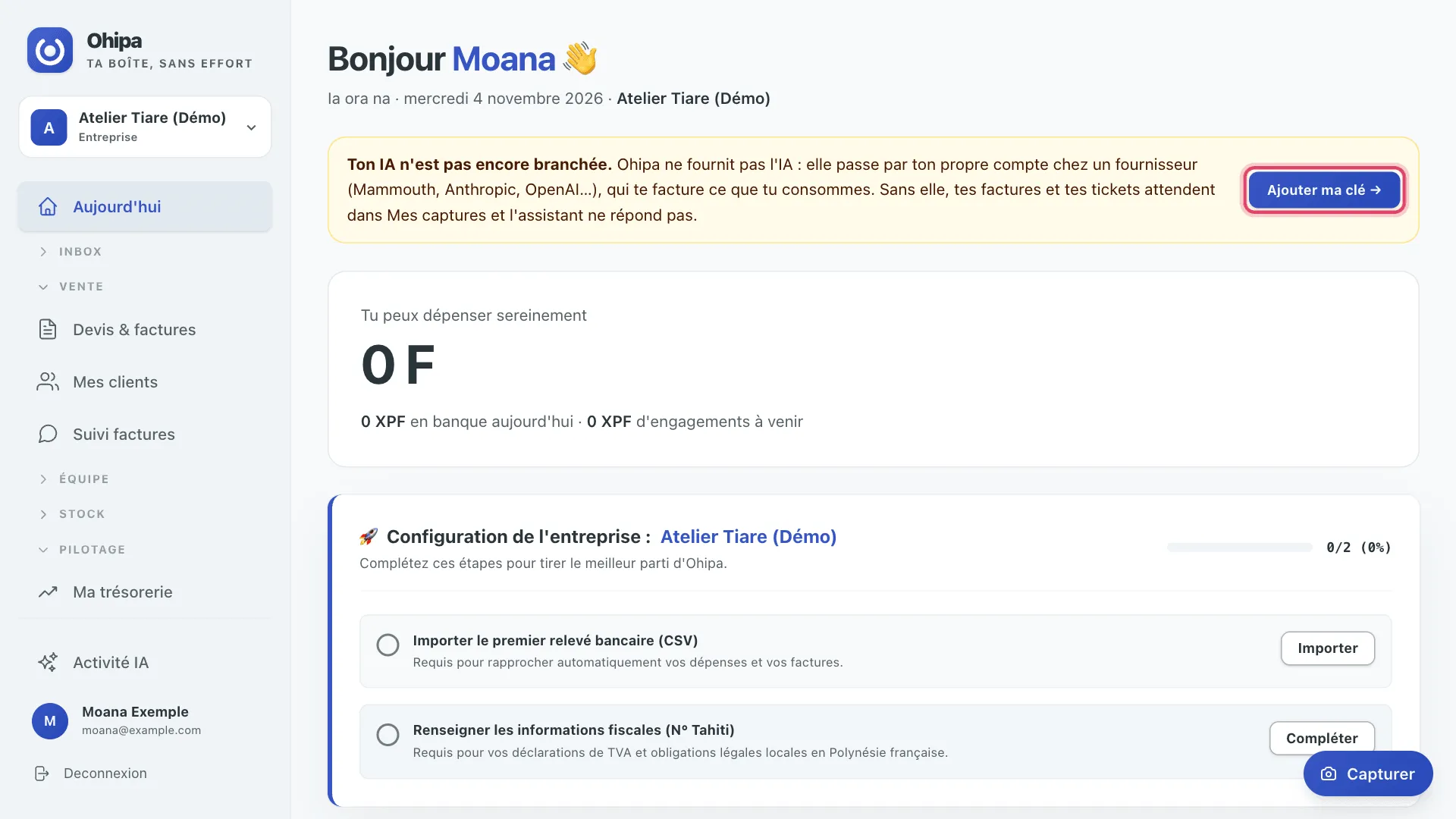
Vous pouvez aussi cliquer sur Activité IA, en bas du menu, puis sur l’onglet Réglages.
-
Dans le tableau « Fournisseurs et clés API », cliquez sur Ajouter une clé, sur la ligne de votre fournisseur.
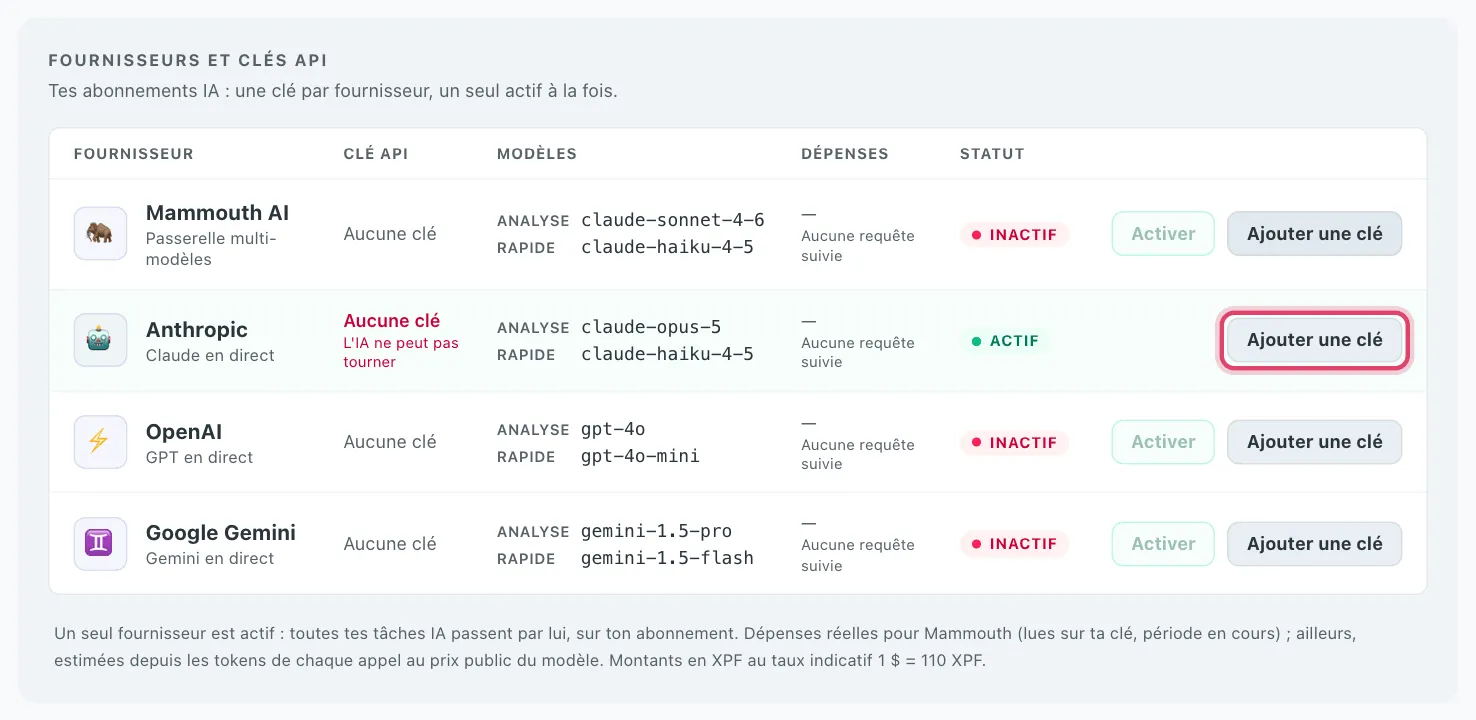
-
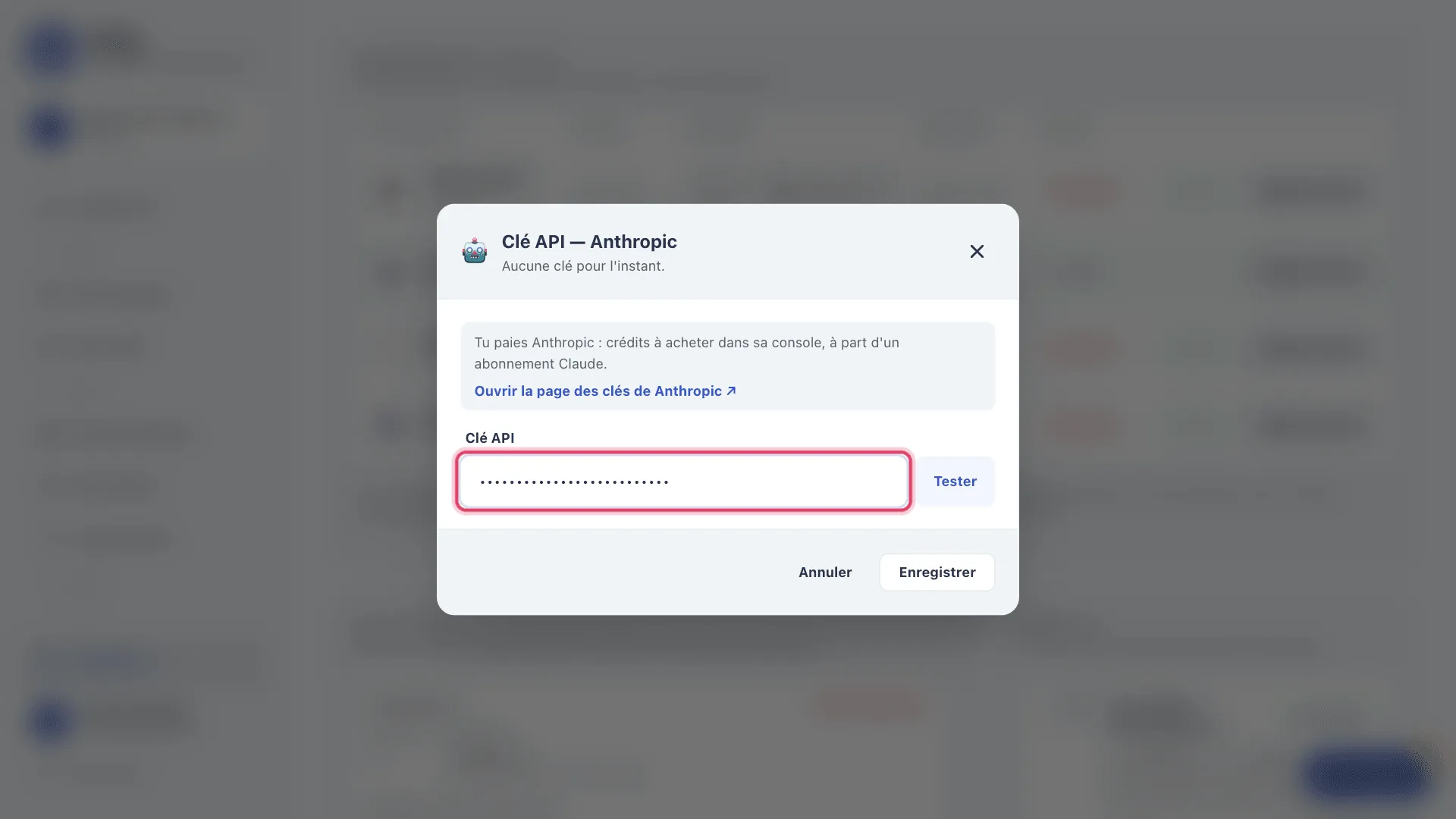
Collez votre clé. Vous pouvez cliquer sur Tester pour l’essayer. Cliquez ensuite sur Enregistrer.
Résultat attendu
Section intitulée « Résultat attendu »Le bandeau disparaît. Dans le tableau, la ligne de votre fournisseur indique « •••• enregistrée » et « Actif » : votre première clé devient active d’elle-même. Les documents restés « En attente » sont repris automatiquement : cliquez sur Rafraichir dans Mes captures après quelques instants.
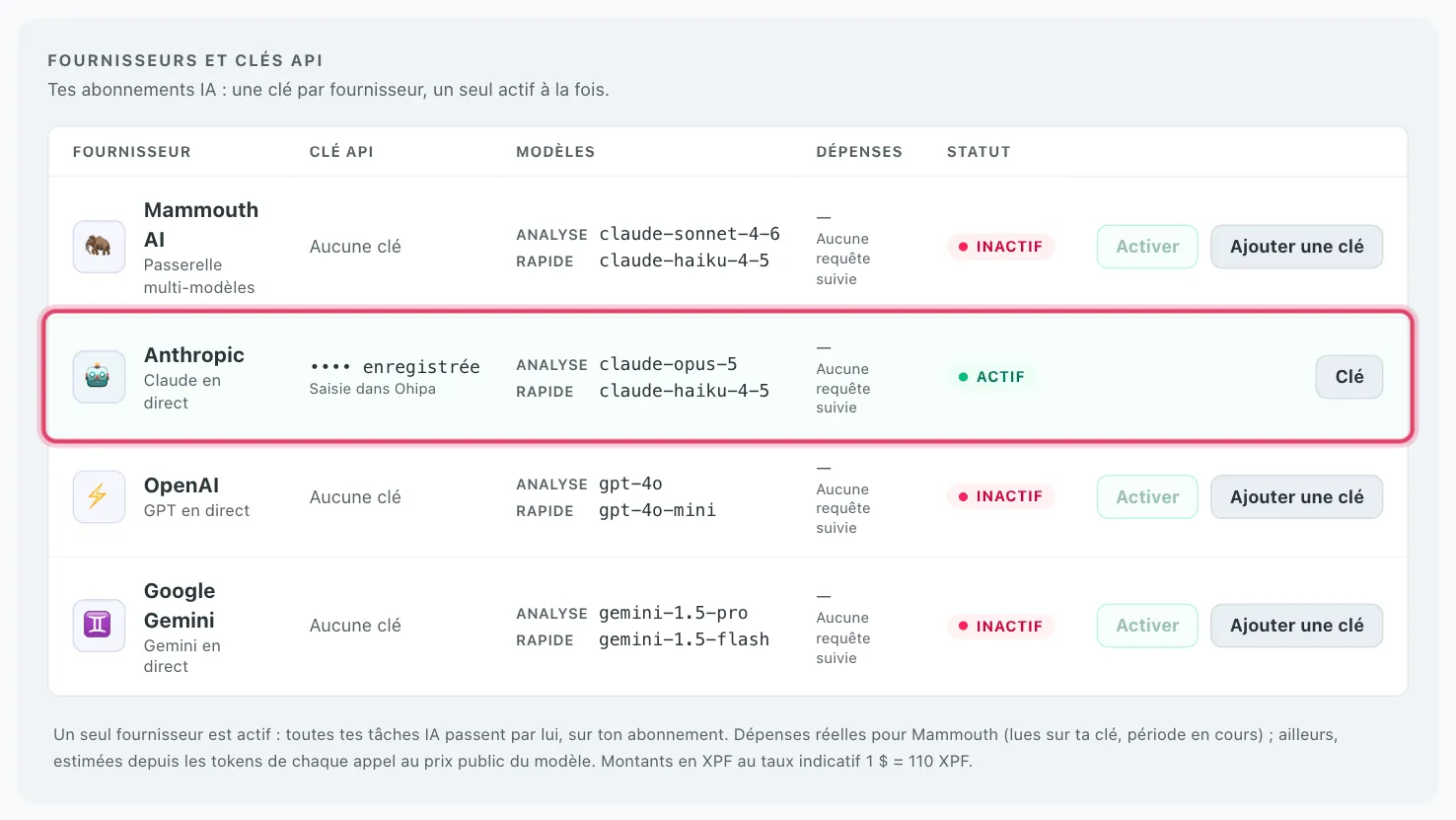
Si vous enregistrez une clé pour un deuxième fournisseur, utilisez Activer sur sa ligne pour passer à lui : un seul est actif à la fois, pour toutes vos boîtes.
Ce que cela coûte
Section intitulée « Ce que cela coûte »Le coût est à votre charge, et le fournisseur vous facture directement. Il dépend du fournisseur, du modèle et du nombre de documents lus, car chaque document demande plusieurs appels à l’IA. Consultez les tarifs de votre fournisseur.
La colonne « Dépenses » du tableau indique où vous en êtes : le montant réel pour Mammouth AI, et une estimation pour les autres, calculée au prix public du modèle.
Pour fixer une limite, n’achetez que le crédit que vous voulez dépenser et n’activez pas le rechargement automatique. Une fois le crédit épuisé, le fournisseur refuse les demandes jusqu’à votre prochain achat.
Protéger votre clé
Section intitulée « Protéger votre clé »Votre clé donne accès à votre crédit chez le fournisseur : ne la communiquez à personne. Ohipa ne la réaffiche jamais.
Pour la retirer d’Ohipa, cliquez sur Clé sur la ligne du fournisseur, puis sur Retirer la clé. Pour l’annuler définitivement, supprimez-la aussi sur le site du fournisseur.
Difficultés courantes
Section intitulée « Difficultés courantes »« Échec de la connexion » ou clé refusée à l’essai
Section intitulée « « Échec de la connexion » ou clé refusée à l’essai »| Message | Que faire |
|---|---|
| « … refuse cette clé. Vérifie que tu l’as copiée en entier, ou crée-en une nouvelle. » | Recopiez la clé en entier, ou créez-en une autre chez le fournisseur |
| « Ton compte … n’a plus de crédit. Ajoute-en chez lui, puis réessaie. » | Ajoutez du crédit chez le fournisseur |
| « … ne répond pas pour le moment. Réessaie dans quelques minutes. » | Réessayez plus tard |
Dans l’assistant, Enregistrer quand même garde une clé dont l’essai a échoué. Vos documents ne seront pas lus tant que le fournisseur la refuse.
Mes documents restent « En attente »
Section intitulée « Mes documents restent « En attente » »Sans clé, Ohipa garde vos factures et vos tickets, et la ligne affiche « En attente de ton IA ». Ils sont lus dès que la clé est enregistrée. Voyez Captures et factures.
« Clé IA refusée » ou « Crédit IA épuisé » dans la file
Section intitulée « « Clé IA refusée » ou « Crédit IA épuisé » dans la file »Votre fournisseur refuse la demande. La ligne indique quoi régler, et votre document reste enregistré : voyez Captures et factures.